Die folgenden Beiträge stammen aus dem bisherigen Support-Bestand.
beA Eingangsbestätigung - RA-MICRO Zustellnachweis / Zustellbestätigung
1. Eingangsbestätigung durch das beA System
Bei dem Versand von elektronischen Dokumenten per beA an ein Gericht gilt, dass die Dokumente
bei dem Gericht eingegangen sind, sobald sie auf der für den Empfang bestimmten Einrichtung des Gerichts gespeichert sind. Dem Absender wird automatisiert eine
Eingangsbestätigung erteilt (vergleiche
§ 130a Abs. 5 ZPO für die ordentliche Gerichtsbarkeit und die korrespondierenden Vorschriften der besonderen Gerichtsbarkeiten
§ 46c Abs. 5 ArbGG /
§ 65a Abs. 5 SGG /
§ 55a Abs. 5 VwGO /
§ 52a Abs. 5 FGO).
Die für den Empfang bestimmte Einrichtung ist hierbei der jeweilige Server (Intermediär), den die Justiz für den Empfang der Nachrichten verwendet, also der Justiz-Server. Im Regelfall ist dies der zentrale EGVP-Intermediär, beim BGH ist dies der Empfänger-Intermediär der IT Baden-Württemberg.
Weitere Informationen:
2. Eingangsbestätigung in der beA Weboberfläche
In der beA Weboberfläche ist die Eingangsbestätigung in der versendeten beA Nachricht enthalten und einsehbar.
2.1 Eingangsbestätigung vorhanden
In der versendeten Nachricht ist die Eingangsbestätigung das im Feld "Zugegangen:" angezeigte Datum mit Uhrzeit.
Zusätzlich wird die positive Übermittlung der Nachricht in den Feldern "Übermittlungscode" (= "0800") und "Meldungstext" (= "Auftrag ausgeführt, Dialog beendet") sowie "Übermittlungsstatus" (= "Erfolgreich") oder "Status" (= "kein Fehler") ausgewiesen.
Wenn die versendete Nachricht aus der beA Weboberfläche exportiert wird, ist die Eingangsbestätigung in der Exportdatei in der export.html enthalten.
2.2 Eingangsbestätigung nicht vorhanden
Wird in dem Feld "Zugegangen" kein Datum und keine Uhrzeit angezeigt, ist keine Eingangsbestätigung erfolgt.
In solchen Fällen wird zudem die negative Übermittlung in den Feldern "Übermittlungscode" und "Meldungstext" (beispielsweise = "Die Nachricht konnte nicht an den Intermediär des Empfängers übermittelt werden") und "Übermittlungsstatus" (= "fehlerhaft") ausgewiesen.
2.3 Prüfprotokoll
In der beA Weboberfläche erhält man über das dortige Prüfprotokoll noch zusätzliche Informationen, beispielsweise ob der Versand über einen sicheren Übermittlungsweg erfolgte und ein VHN (vertrauenswürdiger Herkunftsnachweis) vorhanden ist oder beispielsweise eine Prüfung der Gültigkeit von qualifizierten elektronischen Signaturen (qeS), sofern die Dateianlagen der Nachricht mit qeS versehen sind.
Das Prüfprotokoll ist in der Nachricht über die Schaltfläche „Signaturen prüfen“ aufrufbar.
Wenn die versendete Nachricht exportiert wird, ist das Prüfprotokoll in der Exportdatei in der VerificationReport.html enthalten.
Beim Versand einer Nachricht aus dem beA steht im Prüfprotokoll im Abschnitt "Informationen über den Übermittlungsweg" entweder "Sicherer Übermittlungsweg aus einem besonderen Anwaltspostfach." (= sicherer Übermittlungsweg) oder "Diese Nachricht wurde per EGVP versandt." (= kein sicherer Übermittlungsweg).
Für empfangene beA-Nachrichten wird im RA-MICRO Posteingang zu der beA-Nachricht ein Prüfprotokoll abgerufen (Pruefprotokoll.html), welches inhaltlich dem Prüfprotokoll aus der beA Weboberfläche entspricht.
2.4 Nachrichtenexport
Indem man eine versendete beA Nachricht in der beA Weboberfläche exportiert, erhält man die Eingangsbestätigung in der export.html und das Prüfprotokoll in der VerificationReport.html.
Auch aus RA-MICRO versendete beA Nachrichten sind in der beA Weboberfläche in dem Ordner Gesendet enthalten und können entsprechend geöffnet und exportiert werden.
Bis zur beA Version 3.8.1 wurde beim Export einer beA Nachricht aus der beA Weboberfläche zu der ZIP-Datei (welche die exportierten Dateien enthält) auch eine Signaturdatei erstellt. Diese Signaturdatei ist mir den darauffolgenden beA Versionen entfallen.
In dem
beA Newsletter 10/2021 der BRAK vom 08.10.2021 (Abschnitt "Nachweis des Zugangs elektronischer Dokumente bei Gericht") hatte die BRAK über diese Änderung informiert und auf einer weiteren (inzwischen nicht mehr verfügbaren) Informationsseite dazu ausgeführt:
Bis zur Version 3.8.1 der beA-Webanwendung wurde dem ZIP-Container zudem noch automatisch – überobligatorisch - eine Zeitstempel-Signatur beigefügt. Die Signatur diente nur dem Nachweis, dass der ZIP-Container und sein Inhalt – ohne dass der Inhalt selbst zum Gegenstand der Signatur selbst gemacht worden wäre - zu einem definierten Zeitpunkt auf dem System des Rechtsanwalts vorlag, nämlich zum Zeitpunkt des Exports. Der Rechtsanwalt konnte mit dieser Zeitstempelsignatur nachweisen, dass zum Zeitpunkt des Exports die Nachricht bestimmte Inhalte hatte. Ob vor dem Exportzeitpunkt eine Veränderung der Nachricht vorgenommen wurde, bestätigt der Zeitstempel indes nicht. Er war somit nur sehr eingeschränkt dazu geeignet, die Integrität eines Nachrichten-Containers zu bestätigen und im Übrigen auch überflüssig.
Die im beA-System erzeugten Zeitstempel-Signaturen ließen sich zudem nur mit einem bestimmten Prüfprogramm, dem Governikus Signer, prüfen. Diese Software stellt der Hersteller indes nicht mehr in der bisherigen Form zur Verfügung. Alternative Prüfungen der in beA erzeugten Zeitstempel-Signaturen sind nicht möglich, denn es handelte sich um ein proprietäres Format. Da die Zeitstempel-Signatur nicht mehr prüfbar ist und das beA-System bereits die für den Nachweis des erfolgreichen Versands und die Fristenkontrolle erforderlichen Dokumentationen bereitstellt, hat sich die BRAK entschieden, die Zeitstempelsignatur nicht mehr anzubringen. Denn zum Nachweis, dass die gesendete Datei nach ihrem Export nicht mehr verändert wurde, ist der Absender weder gesetzlich noch durch die Rechtsprechung verpflichtet.
3. Eingangsbestätigung in RA-MICRO
3.1 Zustellnachweis und Zustellbestätigung
RA-MICRO speichert für eine versandte beA Nachricht automatisch einen „Zustellnachweis“ (bei einem Gericht als Empfänger) bzw. eine "Zustellbestätigung" (bei einem beA-Postfach als Empfänger) zu der versandten Nachricht in die E Akte.
In diesem Zustellnachweis (bzw. in der Zustellbestätigung) wird die Eingangsbestätigung durch die nach dem Begriff „Zugegangen“ angezeigten Angaben zu Datum und Uhrzeit dargestellt. Sind dort keine Angaben enthalten, liegt keine Eingangsbestätigung vor.
Die Informationen dazu stammen aus den von der beA-Schnittstelle der BRAK (KSW-Schnittstelle / BRAK-Toolkit) gelieferten Daten und werden als PDF-Dokument aufbereitet.
Bei Versand an ein Gericht wird die Information auf dem Justizserver (Intermediär) erzeugt (ProcessCard), bei Versand an ein beA-Postfach wird die Information vom beA-System selbst bestätigt (weitere Informationen hierzu in dem
Aktuellen Hinweis AH 02-20).
Dies korrespondiert auch mit den Angaben zu "Übermittlungscode" und "Meldungstext". Liegt eine Eingangsbestätigung vor, wird zusätzlich "Übermittlungscode" = "0800" und "Meldungstext" = "Auftrag ausgeführt, Dialog beendet" angezeigt.
Seit RA-MICRO Version 2022.03.001 ist der Zustellnachweis erweitert worden um die Angaben "OSCI-Nachrichten-ID", "Übermittlungscode", "Meldungstext" und die Dateigrößenangaben der Dateianlagen. Somit kann der Zustellnachweis über die "OSCI-Nachrichten-ID" einer konkreten Nachricht zugeordnet werden und über die Dateigrößenangaben können auch die Dateianlagen zugeordnet werden.
Die beA Schnittstelle der BRAK (KSW-Schnittstelle / BRAK-Toolkit) sieht keine Möglichkeit vor, eine wie über den Nachrichtenexport enthaltene export.html Datei abzurufen.
3.2 Sonderfall: Manuelle Bestätigung des Versands
Sofern nach dem Nachrichtenversand der Zustellstatus nicht aktualisiert werden konnte, verbleibt die Nachricht im beA Postausgang.
Warum ein Zustellstatus nicht aktualisiert werden konnte, kann
mehrere Gründe haben, beispielsweise (vorübergehende) Fehler im beA System oder wenn der versendende beA Benutzer nicht über das beA Recht 20 verfügt (vergleiche
Auswirkungen von beA-Rechten in RA-MICRO).
In solchen Fällen kann die Zustellung manuell bestätigt werden:
Wird ein Versand manuell bestätigt, wird bei "Zugegangen:" das Datum und die Uhrzeit der manuellen Bestätigung eingetragen und nicht das Datum und die Uhrzeit der vom beA System übermittelten Eingangsbestätigung. Zudem wird auch bei beA Nachrichten an ein Gericht eine "Zustellbestätigung" erstellt und kein "Zustellnachweis".
In diesen Fällen ist es wichtig, die Eingangsbestätigung in der beA Weboberfläche zu prüfen.
3.3 ProcessCard und ProcessCardInfo
Bei einer beA Nachricht an ein Gericht speichert RA-MICRO auch automatisch die ProcessCard Datei sowie die ProcessCardInfo Datei zu der versandten Nachricht als XML-Dokument in die E-Akte.
Sollten die ProcessCard und ProcessCardInfo Dateien nicht sichtbar sein, sind diese möglicherweise über die Einstellungen E-Workflow > E-Akte > 1.1 Anzeige > 1.07 Technische Dateianhänge ausblenden ausgeblendet.
In diesem Fall lassen sich die technischen Dateianhänge in der E-Akte bei Bedarf über rechte Maustaste auf die beA-Nachricht bzw. rechte Maustaste auf die Empfangsbekenntnis Rückantwort > Technische Dateianhänge einblenden vorübergehend anzeigen.
Die ProcessCardInfo Datei enthält den verschlüsselten Inhalt, die ProcessCard Datei enthält den entschlüsselten Inhalt.
Die darin enthaltenen Daten erhält RA-MICRO über die beA-Schnittstelle der BRAK direkt nach dem Versand der beA Nachricht an das Gericht (bzw. dem Eingang auf dem Justiz-Server / Intermediär).
In der ProcessCard Datei sind die Zustellinformationen enthalten nebst einer qualifizierten elektronischen Signatur der BRAK, mit der die Authentizität der Datei im Bedarfsfall nachgewiesen werden kann.
3.4 Eignung des Zustellnachweises als Eingangsbestätigung
Der Zustellnachweis in RA-MICRO ist derzeit dafür geeignet, für den RA-MICRO Anwender zu prüfen, ob und wann die Eingangsbestätigung bei Gericht erfolgt ist.
Ausnahme: Sonderfall der manuellen Bestätigung des Versands (siehe oben).
Da der Inhalt des Zustellnachweises zwar aus Informationen stammt, die über die beA Schnittstelle der BRAK (KSW-Schnittstelle / BRAK-Toolkit) geliefert werden, der Zustellnachweis aber von RA-MICRO selbst erstellt wird, kann nicht eingeschätzt werden, ob jedes Gericht im Bedarfsfall den RA-MICRO Zustellnachweis als Beweis für eine erfolgte und fristgerechte Zustellung anerkennen würde.
Falls man sich für den Bedarfsfall absichern möchte, dass man für eine konkrete Nachricht den Eingang bei Gericht und über das Prüfprotokoll auch die Gültigkeit der signierten Dokumente (sofern vorhanden) beweisen muss, ist der von der BRAK beschriebene
Nachrichtenexport weiterhin die empfehlenswerte Methode (vergleiche
beA Newsletter 10/2021 der BRAK vom 08.10.2021 - Abschnitt "Nachweis des Zugangs elektronischer Dokumente bei Gericht" und
beA Newsletter 5/2021 der BRAK vom 04.11.2021 - Abschnitt "Bitte die automatisierte Eingangsbestätigung des adressierten Gerichts prüfen").
3.5 Darstellung des Zustellnachweises / der Zustellbestätigung in RA-MICRO
Auswirkungen von beA Rechten in RA-MICRO
1. beA Rechte in der beA Weboberfläche
Diese beA Rechte wirken sich nicht nur in der beA Weboberfläche aus, sondern auch bei der Nutzung der beA Funktionen in RA-MICRO.
2. Unterscheidung Sicherheits-Token des Postfachinhabers und beA Rechte von Benutzern
Der Postfachinhaber hat in seinem Postfach mit seinen Sicherheits-Token (eigene beA-Karte Basis mit oder ohne Signatur / eigenes beA-Softwarezertifikat, das in dem beA-Postfach als Sicherheits-Token hinterlegt ist) alle beA Rechte für das eigene Postfach.
Benutzer (mit oder ohne eigenem Postfach) können für andere Postfächer mit beA Rechten versehen werden. Der Postfachinhaber legt fest, welche beA Rechte ein Benutzer erhält und kann diese Rechte erteilen oder entziehen bzw. den Benutzer auch aus der beA Benutzerverwaltung entfernen.
3. Erforderliche beA Rechte für bestimmte Funktionen in RA-MICRO
Für die in RA-MICRO enthaltenen beA Funktionen sind bestimmte beA Rechte erforderlich.
Nachfolgend sind ausgewählte beA Rechte und die Auswirkungen bei deren Fehlen genannt.
01 - Nachrichtenübersicht öffnen
Fehlt dieses Recht, kann im Posteingang für das Postfach kein beA Nachrichtenabruf erfolgen.
03 - Nachricht erstellen
Fehlt dieses Recht, kann keine beA Postfachsuche aus dem Adressfenster oder aus dem E-Brief durchgeführt werden.
08 - Nachricht organisieren
Fehlt dieses Recht, können im Posteingang abgerufene beA Nachrichten in der beA Weboberfläche nicht in den Unterordner "Importiert" verschoben werden und verbleiben in der beA Weboberfläche im Posteingang.
Solange eine beA Nachricht in der beA Weboberfläche im Posteingang verbleibt, wird die beA Nachricht mit dem nächsten Abrufintervall von RA-MICRO erneut abgerufen.
06 - Nachricht öffnen
Fehlt dieses Recht, kann im Posteingang für das Postfach kein beA Nachrichtenabruf erfolgen.
11- Nachricht (persönlich/vertraulich) öffnen
Fehlt dieses Recht, kann im Posteingang für das Postfach kein beA Nachrichtenabruf für persönliche/vertrauliche Nachrichten erfolgen.
20 - Postfach - und Nachrichtenjournal verwenden
Fehlt dieses Recht, kann im beA Postausgang der Zustellstatus nicht geprüft und nicht aktualisiert werden.
beA Fehlermeldungen - Ursachen und Lösungen
1. Allgemeiner Hinweis
1.1 beA Funktionen in RA-MICRO
RA-MICRO verwendet für die beA Funktionen (Nachrichten versenden / Nachrichten empfangen u.v.m.) die beA Schnittstelle der BRAK (KSW-Schnittstelle / BRAK-Toolkit).
Wenn es zu Störungen im beA System / in der Erreichbarkeit der beA Schnittstelle der BRAK kommt, sind dadurch auch die beA Funktionen in RA-MICRO beeinträchtigt.
RA-MICRO hat auf solche externen Störungen keinen Einfluss.
1.2 Informationen über aktuelle Störungen
Ob Störungen im beA System / in der Erreichbarkeit der beA Schnittstelle der BRAK / in dem Fernsignaturdienst der BNotK vorliegen, kann auf folgenden Informationsseiten geprüft werden:
1.3 Einrichtung von beA Postfächern
Voraussetzung für eine fehlerfreie Nutzung der beA Funktionen in RA-MICRO ist ein ordnungsgemäß eingerichtetes beA Postfach.
Bitte haben Sie dafür Verständnis, dass der RA-MICRO Support keine Einrichtung von beA Postfächern vornehmen kann, wozu auch die Inbetriebnahme von beA-Karten oder beA-Softwarezertifikaten, das Freischalten von Sicherheits-Token oder das Verwalten von Benutzern in der beA Benutzerverwaltung und die Einrichtung von beA Rechten im beA System gehören, da dies die originären Funktionen für die beA Postfächer aller 165.000 zugelassenen anwaltlichen Berufsträger im beA System der BRAK betrifft, zu denen bewusst und gesetzlich vorgeschrieben nur der Postfachinhaber mit seiner eigenen beA Karte originären Zugang hat und die völlig unabhängig vom Einsatz einer Kanzleisoftware im allgemeinen und unabhängig von RA-MICRO im besonderen vorzunehmen sind.
Weitere Informationen:
2. beA Schnittstelle ist nicht erreichbar
Wenn Sie beim Versand aus dem beA Postausgang oder auch beim manuellen beA Nachrichtenabruf im Posteingang eine Fehlermeldung erhalten
gehen Sie bitte wie folgt vor:
2.1 Prüfen, ob eine Anmeldung und ein Versand über die beA Weboberfläche möglich ist.
Falls eine Anmeldung und ein Versand über die beA Weboberfläche möglich ist, führen Sie den nachfolgenden Schritt 2.2 aus.
2.2 RA-MICRO neu starten und Versand erneut versuchen.
Falls ein Versand auch nach einem RA-MICRO Neustart weiterhin nicht möglich ist und die Fehlermeldung angezeigt wird, führen Sie den nachfolgenden Schritt 2.3 aus.
2.3 Im Taskmanager die ramicro.bea.servicehost.exe beenden und Versand erneut versuchen.
Windows Taskmanager starten (rechte Maustaste auf die Windows Start Schaltfläche > Task-Manager), Karteikarte Details auswählen, in der Liste den Eintrag ramicro.bea.servicehost.exe auswählen und die Schaltfläche Task beenden betätigen.
Falls ein Versand anschließend weiterhin
nicht möglich ist, kontaktieren Sie den
RA-MICRO Support.
3. beA Fehlermeldungen - Ursachen und Lösungen
3.1 Fehlermeldung "Die JAVA Virtual Machine konnte nicht gestartet werden."
Ursache:
Die Installation der Fremdkomponenten für die beA Schnittstelle der BRAK ist nicht ordnungsgemäß erfolgt.
Lösung:
Erneute Installation der Fremdkomponenten für die beA Schnittstelle der BRAK.
Beispiel Hinweismeldung:
3.2 Fehlermeldung "0904 - Der übergebene SAML Request war ungültig."
Ursache:
In der RA-MICRO Benutzerverwaltung ist ein beA-Softwarezertifikat hinterlegt, das in dem beA Postfach nicht als Sicherheits-Token hinterlegt ist oder das beA-Softwarezertifikat ist einem beA Benutzer zugeordnet, der in dem beA Postfach in der beA Benutzerverwaltung für das beA Postfach nicht als beA Benutzer hinterlegt ist.
Lösung:
Es ist zu prüfen, In der RA-MICRO Benutzerverwaltung ist zu prüfen, ob beA-Softwarezertifikate hinterlegt sind,
(1) die in der beA Weboberfläche nicht als Sicherheits-Token in beA Postfächern hinterlegt sind und ob diese beA-Softwarezertifikate erneut in den jeweiligen beA Postfächern als
Sicherheits-Token hinterlegt und freigeschaltet werden müssen.
Bei Fragen zur Hinterlegung und Freischaltung von Sicherheits-Token wenden Sie sich bitte an den
beA Support der BRAK.
Bitte haben Sie dafür Verständnis, dass der RA-MICRO Support keine Einrichtung von beA Postfächern vornehmen kann, wozu auch die Inbetriebnahme von beA-Karten oder beA-Softwarezertifikaten, das Freischalten von Sicherheits-Token oder das Verwalten von Benutzern in der beA Benutzerverwaltung und die Einrichtung von beA Rechten im beA System gehören, da dies die originären Funktionen für die beA Postfächer aller 165.000 zugelassenen anwaltlichen Berufsträger im beA System der BRAK betrifft, zu denen bewusst und gesetzlich vorgeschrieben nur der Postfachinhaber mit seiner eigenen beA Karte originären Zugang hat und die völlig unabhängig vom Einsatz einer Kanzleisoftware im allgemeinen und unabhängig von RA-MICRO im besonderen vorzunehmen sind.
Beispiel Hinweismeldung:
3.3 Fehlermeldung "Fehler beim Öffnen des Zertifikat-Cache."
Ursache:
In der RA-MICRO Benutzerverwaltung ist ein beA-Softwarezertifikat mit einem falschen Passwort hinterlegt.
Lösung:
In der RA-MICRO Benutzerverwaltung ist das beA-Softwarezertifikat mit dem korrekten Passwort zu hinterlegen.
Wichtig: Es ist das Passwort zu verwenden, das bei der Erstellung des beA-Softwarezertifikats vergeben wurde. Es ist nicht die PIN zu verwenden, mit der das beA-Softwarezertifikat in der beA-Client-Security hinterlegt wurde.
Beispiel Hinweismeldung:
3.4 Fehlermeldung "Client received SOAP Fault from server: java.lang.NullPointerException"
Ursache:
In dem "Sicherheits-Token auswählen" Fenster wird eine beA-Karte / ein beA-Softwarezertifikat zur Authentifizierung verwendet, ohne dass diese als Sicherheits-Token in dem beA Postfach freigeschaltet sind.
Typischerweise wird in diesen Fällen 3x die Authentifizierungs-PIN abgefragt und anschließend die Fehlermeldung angezeigt. Normalerweise wird nur 2x die Authentifizierungs-PIN abgefragt.
Lösung:
Die in dem "Sicherheits-Token auswählen" Fenster verwendete beA-Karte oder das in dem "Sicherheits-Token auswählen" Fenster verwendete beA-Softwarezertifikat muss in dem beA Postfach als
Sicherheits-Token freigeschaltet sein. Bei Fragen zur Hinterlegung und Freischaltung von Sicherheits-Token wenden Sie sich bitte an den
beA Support des BRAK.
Bitte haben Sie dafür Verständnis, dass der RA-MICRO Support keine Einrichtung von beA Postfächern vornehmen kann, wozu auch die Inbetriebnahme von beA-Karten oder beA-Softwarezertifikaten, das Freischalten von Sicherheits-Token oder das Verwalten von Benutzern in der beA Benutzerverwaltung und die Einrichtung von beA Rechten im beA System gehören, da dies die originären Funktionen für die beA Postfächer aller 165.000 zugelassenen anwaltlichen Berufsträger im beA System der BRAK betrifft, zu denen bewusst und gesetzlich vorgeschrieben nur der Postfachinhaber mit seiner eigenen beA Karte originären Zugang hat und die völlig unabhängig vom Einsatz einer Kanzleisoftware im allgemeinen und unabhängig von RA-MICRO im besonderen vorzunehmen sind.
Beispiel Hinweismeldung:
4. Übersicht Fehlermeldungen aus der beA Schnittstelle der BRAK
4.1 Session
"0001 - The entered Session was invalid! - Die übergebene Session war ungültig!"
"0002 - The user hasn't a valid activated security token! - Der Benutzer hat keinen gültigen, aktivierten Sicherheits-Token!"
"0003 - The given session ID is not valid for registration! - Die übergebene SessionId ist für die Registrierung nicht gültig."
4.2 User, Rights and Security
"0901 - The given SafeId isn't valid, no PortalUser found! - Die übergebene SafeId ist ungültig, kein Portal-Benutzer gefunden!"
"0902 - User hasn't the needed rights - Der Benutzer verfügt nicht über die notwendigen Rechte."
"0903 - SAML Request couldn't been created! - Der SAML Request konnte nicht erstellt werden."
"0904 - The given SAML Response was invalid! - Der übergebene SAML Request war ungültig. U.U. wurde die falsche Service-Url verwendet."
"0905 - Couldn't find SecurityToken for Auth-Certificate - Das Sicherheits-Token für das Authentifizierungs-Zertifikat konnte nicht gefunden werden."
"0906 - Couldn't determine given Certificate from Request - Das Zertifikat konnte aus der Anfrage nicht ermittelt werden."
"0907 - The given date couldn't been converted! - Das übergebene Datum konnte nicht konvertiert werden."
"0908 - The user hasn't the needed rights! - Der Benutzer verfügt nicht über die erforderlichen Rechte."
"0909 - The given username/password was invalid! - Der übergebene Benutzername/Passwort war ungültig."
"0910 - The given certificate was invalid! - Das übergebene Zertifikat war ungültig."
"0911 - The key lenght of the given certificate isn't valid! - Die Schlüssellänge des übergebenen Zertifikats ist ungültig."
"0912 - Couldn't create the security token for the given data! - Das Sicherheits-Token konnte zu den übergebenen Daten nicht erstellt werden."
"0913 - Couldn't create the signed privilege for the given data! - Das Signatur Recht konnte für die übergebenen Daten nicht erstellt werden."
"0914 - Couldn't save given data in SAFE! - Die übergebenen Daten konnten nicht im SAFE gespeichert werden."
"0915 - The choosen token name is invalid/not unique! Please choose another token name! - Der gewählte Token-Name ist ungültig/schon vergeben. Bitte wählen Sie einen anderen Token-Namen."
"0916 - Couldn't lookup PortalUser in SAFE! - Der Portal-Benutzer konnte nicht im SAFE gefunden werden."
"0917 - Couldn't modify PortalUser in SAFE! - Der Portal-Benutzer konnte nicht im SAFE modifiziert werden."
"0918 - The user hasn't the needed admin rights! - Der Benutzer hat nicht die erforderlichen Administrations-Rechte."
"0919 - At least one of the given privileges was already granted to given user! - Mindestens eines der übergebenen Rechte wurde dem Benutzer bereits zugewiesen."
"0920 - The given privilege was not assigned to the given user and therefore couldn't be removed! - Das übergebene Recht wurde dem Benutzer nicht zugewiesen und konnte daher nicht gelöscht werden."
"0921 - The given privilege couldn't be removed! - Das übergebene Recht konnte nicht gelöscht werden."
"0922 - The employee couldn't be created! - Der Mitarbeiter konnte nicht angelegt werden."
"0923 - Couldn't determine security token for given postbox Id! - Das Sicherheits-Token für das übergebene Postfach konnte nicht ermittelt werden."
"0924 - Couldn't delete the security token you're logged in with! - Das Sicherheits-Token, mit dem Sie eingeloggt sind, konnte nicht gelöscht werden."
"0925 - Couldn't delete the given security token! - Das übergebene Sicherheits-Token konnte nicht gelöscht werden."
"0926 - Couldn't delete the last hardware token! - Das letzte Hardware-Token konnte nicht gelöscht werden."
"0927 - Couldn't delete the last active token! - Das letzte Aktivitäts-Token konnte nicht gelöscht werden."
"0928 - User is already registered! - Der Benutzer ist bereits registiert."
"0929 - User isn't prepared for registration! - Der Benutzer wurde nicht für die Registrierung vorbereitet."
"0930 - Couldn't register organizational postboxes with this interface! - Organisations-Postfächer können mit diese Schnittstelle nicht registriert werden."
"0931 - Couldn't determine portal user for given hardware token! - Der Portal-Benutzer konnte mit dem übergebenen Hardware-Token nicht ermittelt werden."
"0932 - Couldn't verify the given certificate! - Das übergebene Zertifikat konnte nicht verifiziert werden."
"0933 - Couldn't determine encryption data! - Die Verschlüsselungs-Daten konnten nicht ermittelt werden."
"0934 - FROM without UNTIL or UNTIL without FROM! - VON ohne BIS oder BIS ohne VON."
"0935 - The given FROM date is after the given UNTIL date! - Das übergebene VON-Datum liegt vor dem BIS-Datum."
"0936 - The portal user could't be deleted - Der Portal-Benutzer konnte nicht gelöscht werden."
"0937 - The user is not allowed to delete the portal user with the given SafeId - Mit der angegebenen SafeId darf der Benutzer den Portal-Benutzer nicht löschen."
"0938 - It is not allowed to modify this PortalUser - Es ist nicht erlaubt, diesen Portal-Benutzer zu modifizieren."
"0939 - It is not allowed to create an AUTH Mac for a Software Token - Es ist nicht erlaubt, ein AUTH Mac für ein Software-Token zu erstellen."
"0940 - There is no need for an AUTH Mac. - Es besteht keine Notwendigkeit für einen AUTH Mac."
"0941 - There is no need for a CRYPTO Mac. - Es besteht keine Notwendigkeit für einen CRYPTO Mac."
"0942 - Couldn't lookup SafeBrakIdentity in SAFE!. - Die SafeBrak Identität konnte auf dem Server nicht ermittelt werden."
4.3 Message
"0101 - The given MessageId is invalid! - Die übergebene MessageId ist ungültig."
"0102 - The date of the requested message couldn't been parsed! - Das Datum der angefragten Nachricht konnte nicht umgewandelt werden."
"0103 - New Message couldn't been created! - Eine neue Nachricht konnte nicht erstellt werden."
"0104 - The given Attachment couldn't been found! - Der übergebene Anhang konnte nicht gefunden werden."
"0105 - Message couldn't been sent to EGVP recivier! - Die Nachricht konnte nicht an den EGVP-Empfänger gesendet werden."
"0106 - Message couldn't been saved! - Die Nachricht konnte nicht gespeichert werden."
"0107 - Message couldn't been deleted! - Die Nachricht konnte nicht gelöscht werden."
"0108 - The given message couldn't be deleted due to beA system restrictions! - Die übergebene Nachricht konnte wegen beA-Restriktionen nicht gelöscht werden."
"0109 - The given message isn't a draft message and therefore can't been saved or send! - Die übergebene Nachricht ist keine Entwurfsnachricht und konnte daher nicht gespeichert oder gesendet werden."
"0110 - The given message draft can't be moved outside the draft folder and it's subfolders! - Die übergebene Entwurfsnachricht kann nicht aus dem Entwurfsordner oder dessen Unterordnern verschoben werden. "
"0111 - The given message can't be moved, because it is not in a draft folder! - Die übergebene Nachricht konnte nicht verschoben werden, da sie sich nicht im Entwurfsordner befindet."
"0112 - The given message isn't a draft and therefore can't be moved to a draft folder! - Die übergebene Nachricht ist kein Entwurf und kann daher nicht in einen Entwurfsordner verschoben werden."
"0113 - Messages are not movable from one to another postbox! - Nachrichten können nicht von dem einen in das andere Postfach verschoben werden."
"0114 - The given message can't be moved, because you can't move messages to different folder root levels! - Die übergebene Nachricht kann nicht von dem einen in den anderen Root-Ordner verschoben werden."
"0115 - The given message can't be moved out of the trash folder, please use 'restoreMessageFromTrash' instead! - Die übergebene Nachricht kann nicht aus dem Papierkorb verschoben werden, bitte benutzen Sie stattdessen die Funktion 'restoreMessageFromTrash'."
"0116 - The comment couldn't be found for given message! - Der Kommentar zu der übergebenen Nachricht konnte nicht gefunden werden."
"0117 - No processcards for given message! - Zu der übergebenen Nachricht existiert keine ProcessCard."
"0118 - Couldn't determine processcards for given message! - Zu der übergebenen Nachricht konnte keine ProcessCards ermittelt werden."
"0119 - The given message is already in the trash folder! - Die übergebene Nachricht befindet sich bereits im Papierkorb."
"0120 - The given message is in the outbox folder, messages in this folder cann't be moved to trash! - Die übergebene Nachricht befindet sich im Postausgang und kann nicht in den Papierkorb verschoben werden."
"01210 - The given message couldn't be sent. The sender of the message is invalid! - Die übergebene Nachricht konnte nicht versendet werden. Der Absender der Nachricht ist ungültig."
"01211 - The given message couldn't be sent. At least one of the addressees of the message is invalid! - Die übergebene Nachricht konnte nicht versendet werden. Mindestens einer der Adressaten ist ungültig."
"0122 - There are no messages with processcards in given postbox! - In dem übergebenen Postfach existieren keine Nachrichten mit ProcessCards."
"0123 - The message couldn't be sent, because there are missing attachment signatures. - Die Nachricht konnte nicht gesendet werden, da Anhangs-Signaturen fehlen."
"0124 - The message couldn't be sent, because the subject is empty - Die Nachricht konnte nicht gesendet werden, da der Betreff fehlt."
"0125 - The message can't contain attachments with the same filename. - Die Nachricht kann nicht zwei Attachments mit demselben Dateinamen beinhalten."
"0126 - The message can't contain attachments with the same filename. - Die Nachricht kann nicht zwei Attachments mit demselben Dateinamen beinhalten."
4.4 VHN 2
"0140 - Missing producer data in request. - Fehlende Herstellerinformationen beim Nachrichtenversand."
"0141 - Missing hash value for at least one attachment in request. - Fehlende Hashwerte für mindestens einen Dateianhang beim Nachrichtenversand."
"0142 - Found encrypted object other than project_coco container. - Die Nachrichtenstruktur beinhaltet mehr als einen verschlüsselten Container."
"0143 - More than one recipient found. - Es wurde mehr als ein Empfänger angegeben."
"0144 - Missing mandatory attachment xjustiz_nachricht.xml. - Der vorgeschriebene Anhang xjustiz_nachricht.xml fehlt."
"0145 - Provided hash algorithm value not supported. - Der angegebene Hash-Algorithmus wird nicht unterstützt."
"0146 – Inconsistent use of hash algorithms: all attachments of one message should use the same algorithm. - Inkonsistenter Gebrauch von Hash-Algorithmen: Für alle Dateianhänge muss derselbe Algorithmus verwendet werden."
4.5 Address / Addressbook
"0201 - The parameter ChamberType is currently invalid, please retry without this parameter - Der Parameter 'ChamberType' ist derzeit ungültig, bitte versuchen Sie es erneut ohne diesen Parameter."
"0202 - The parameter IdentityStatus is currently invalid, please retry without this parameter - Der Parameter 'IdentityStatus' ist derzeit ungültig, bitte versuchen Sie es erneut ohne diesen Parameter."
"0203 - The parameter IdentityType is currently invalid, please retry without this parameter - Der Parameter 'IdentityType' ist derzeit ungültig, bitte versuchen Sie es erneut ohne diesen Parameter."
"0204 - The requested Addressbook is empty or couldn't been red. - Das angefragte Adressbuch ist leer oder konnte nicht gelesen werden."
"0205 - The addressbook couldn't been saved! - Das Adressbuch konnte nicht gespeichert werden."
"0206 - The given search parameter are insufficient. Please provide at least 2 parameters with at least 2 characters (if the value is a string) or 1 type (if the value is a type)! - Die übergebenen Suchparameter sind unzureichend. Bitte geben Sie die Parameter mit mindestens 2 Zeichen an."
"0207 - There is no data for given Identity, because of the IdentitySourceType! - Für die übergebene Identität existieren wegen des IdentitySourceType keine Daten."
4.6 Folder
"0301 - Folder couldn't been found! - Der Ordner konnte nicht gefunden werden."
"0302 - Folder couldn't been saved! - Der Ordner konnte nicht gespeichert werden."
"0303 - Folder couldn't been deleted! - Der Ordner konnte nicht gelöscht werden."
"0304 - The given folder is a beA system folder and therefore can't be deleted! - Der übergebene Ordner ist ein beA-Systemordner und kann daher nicht gelöscht werden."
"0305 - The given folder name already exists in given parent Folder - Der übergebene Ordnername existiert bereits im angegebenen Eltern-Ordner."
"0306 - Sub-Folder creation not allowed yet! - Unterordner können noch nicht erstellt werden."
"0307 - The given folder couldn't be created, because only 2 levels of subfolders are allowed! - Der übergebene Ordner konnte nicht erstellt werden, da nur zwei Ebenen von Unterordnern erlaubt sind."
"0308 - The given folder couldn't be created, because it's not allowed to create a folder in the root level - Der übergebene Ordner konnte nicht erstellt werden, da auf der Root-Ebene keine Ordner erstellt werden können."
"0309 - The given folder couldn't be created, because it's not allowed to create a folder in the trash or outbox folder! - Der übergebene Ordner konnte nicht erstellt werden, da im Papierkorb oder im Postausgang keine Ordner erstellt werden können."
"0310 - The given folder couldn't be edited, because it's not allowed to edit root level folder! - Der übergebene Ordner konnte nicht editiert werden, da eine Bearbeitung der Ordner der Root-Ebene nicht zulässig ist."
"0311 - The given folder couldn't been updated. The given parent folder has another root level then the given folder! - Der übergebene Ordner konnte nicht geändert werden. Der übergebene Eltern-Ordner hat einen anderen Root-Level."
"0312 - At least one update information missing. Please provide new folder name and/or new parentFolderId! - Update-Informationen fehlen. Bitte geben Sie einen ordner-Namen und/oder eine neue parentFolderId an."
"0313 - Couldn't find folder/parentFolder for given ID! - Zu der übergebenen Id konnte kein (Eltern-)Ordner ermittelt werden."
"0314 - Couldn't update folder. Changing the postbox is not allowed! - Der Ordner konnte nicht geändert werden. Ein Wechsel des Postfachs ist nicht erlaubt."
4.7 Postbox
"0401 - The postbox couldn't be evaluated from given message! - Aufgrund der übergebenen Nachricht kann das Postfach nicht evaluiert werden."
"0402 - The postbox couldn't be evaluated from given object! - Aufgrund des übergebenen Objekts kann das Postfach nicht evaluiert werden."
4.8 Identity
"0601 - Identity couldn't been found! - Die Identität konnte nicht gefunden werden."
"0602 - An error occurred during VAS (Virtual Attribute Service), please try again later. - Während des VAS (Virtual Attribute Service) ist ein Fehler aufgetreten. Bitte versuchen Sie es später erneut."
4.9 HSM
"0701 - The SessionKey couldn't be created! - Der Session-Key konnte nicht erstellt werden."
"0702 - Message couldn't be transcoded! - Die Nachricht konnte nicht umgeschlüsselt werden."
"0703 - Subject couldn't be transcoded! - Der Betreff konnte nicht umgeschlüsselt werden."
"0704 - Message couldn't be encrypted! - Die Nachricht konnte nicht entschlüsselt werden."
"0705 - Subject couldn't be encrypted! - Der Betreff konnte nicht verschlüsselt werden."
4.10 Request Errors
"0801 - Invalid request! At least one mandatory field in the request is missing. Please check WSDL description! - Ungültige Anfrage. Mindestens ein Pflichtfeld der Anfrage fehlt. Bitte überprüfen Sie die WSDL-Beschreibung."
4.11 Strukturdatensatz
"1002 - The used combination of MessageStructureType and boolean flag 'EEBAngefordert' is invalid. - Die Kombination aus Nachrichten-Strukturtyp und der Einstellung für 'EEBAngefordert' ist ungültig."
"1003 - A message of MessageStructureType 'EEB_ABGABE' must have a signed 'Strukturdatensatz' or you have to be logged in as postbox-owner (owner of this message). - Elektronische Empfangsbekenntnisse (eEB) sind qualifiziert elektronisch durch den Rechtsanwalt zu signieren, wenn der Versand nicht vom Postfachinhaber selbst mit seinem eigenen Sicherungsmittel (eigene beA Karte / eigenes beA Softwarezertifikat) erfolgt."
"1006 - There is no 'Strukturdatensatz' attached. - Es wurde kein Strukturdatensatz angefügt."
"1008 - There is no 'Strukturdatensatz' attached. - Es wurde kein Strukturdatensatz angefügt."
"1009 - The MessageStructureType 'KEIN_STRUKTURDATENSATZ' does not allow an attachment of type 'Strukturdatensatz'. - Der Nachricht wurde ein Strukturdatensatz angefügt, aber der Nachrichten-Strukturtyp wurde mit 'KEIN_STRUKTURDATENSATZ' angegeben."
"1010 - The Message has too many attachments. A Message of MessageStructureType 'EEB_ABGABE' or 'EEB_ZURUECKWEISUNG' is only allowed to have two attachments at most: a 'Strukturdatensatz' and the corresponding signature file (*.p7s). - Die Nachricht enthält zu viele Anhänge. Die Antwort auf eine eEB Anfrage darf maximal zwei Anlagen haben: Einen Strukturdatensatz und die zugehörige Signaturdatei (*.p7s)."
4.12 Unknown
"9999 - General error processing request. - Allgemeiner Fehler bei der Ausführung der Anfrage."
4.13 Not implemented
"0000 - Not implemented yet - Noch nicht implementiert."
beA System Umstellung auf 64-Bit
eEB Anforderung an falschen Empfänger
Bei einer beA Nachricht mit eEB Anforderung kann es passieren, dass die Nachricht mit der eEB Anforderung an den falschen Empfänger geschickt wird.
Beispiel: Sozietät mit 2 Anwälten, Anwalt A erhält per beA eine Nachricht mit einer eEB Anforderung des Gerichts, die aber für Anwalt B bestimmt ist.
Nachfolgend ist der Ablauf in RA-MICRO beschrieben. Der Ablauf in der beA Weboberfläche ist grundsätzlich identisch.
1. Ausgangslage
Sozietät mit 2 Anwälten (Anwalt A und Anwalt B).
Anwalt A erhält eine beA Nachricht mit eEB Anforderung.
Die eEB Anforderung bezieht sich auf ein Verfahren von Anwalt B.
2. Grundregel
Ein rücklaufendes eEB wird automatisch immer in den beA Postausgang des Adressaten gespeichert.
Anwalt B kann also das eEB nicht beantworten und aus seinem beA Postausgang versenden.
3. Lösung
Anwalt A lehnt die Abgabe des eEB ab mit dem Ablehnungsgrund "Empfänger nicht am Verfahren beteiligt".
Der Absender sendet erneut eine beA Nachricht mit eEB Anforderung an den richtigen Adressaten Anwalt B.
Besonderes elektronisches Anwaltspostfach für Berufsausübungsgesellschaften (BAG)
1. Besonderes elektronisches Anwaltspostfach für Berufsausübungsgesellschaften (BAG)
Die BRAK richtet automatisch die Postfächer für zugelassene Berufsausübungsgesellschaften ein.
Weitere Informationen:
2. Nutzung und Einrichtung des BAG Postfachs in RA-MICRO
Das Postfach einer BAG wird grundsätzlich wie ein herkömmliches Anwaltspostfach in RA-MICRO eingerichtet und genutzt.
2.1 Benutzerverwaltung
In der Benutzerverwaltung ist ein neuer Benutzer für die BAG anzulegen.
In der Adresse ist die SAFE-ID des BAG Postfachs zu hinterlegen.
2.2 Posteingang und beA Postausgang
Im Posteingang und im beA Postausgang ist daraufhin das BAG Postfach wie andere Anwaltspostfächer sichtbar und nutzbar.
3. Besonderheiten gegenüber normalen Anwaltspostfächern / VHN-Berechtigungen
Bei
normalen Anwaltspostfächern erfolgt der Versand automatisch über einen sicheren Übermittlungsweg und mit einem
vertrauenswürdigen Herkunftsnachweis (VHN), wenn der Postfachinhaber selbst mit seinem eigenen Sicherheits-Token (der eigenen beA-Karte oder dem
eigenen beA Softwarezertifikat) versendet. In diesen Fällen müssen Schriftsätze und Anträge sowie rücklaufende eEB nicht mit einer qualifizierten elektronischen Signatur (qeS) versehen sein, sondern es genügt in Schriftsätzen und Anträgen die
einfache Signatur (Namensschriftzug) der verantwortenden Person (vergleiche z.B.
§ 130a Abs. 3 ZPO für die ordentliche Gerichtsbarkeit), abgesehen von bestimmten Fällen, in denen entweder materiell-rechtlich oder aus sonstigen prozessualen Vorschriften (wie
§ 3a Abs. 2 S. 2 VwVG oder
§ 36a Abs. 2 S. 2 SGB I o.ä.) eine qeS erforderlich ist.
Bei dem Postfach einer BAG ist die Besonderheit, dass es zusätzlich zu den normalen Berechtigungen (z.B. für das Versenden) auch VHN-Berechtigungen gibt. Es können (mehreren) Benutzern VHN-Berechtigungen erteilt werden, so dass jeder dieser Benutzer für das BAG Postfach über einen sicheren Übermittlungsweg mit VHN senden kann und keine qeS erforderlich ist.
beA Recht 30 - eEBs mit VHN versenden
beA Recht 31 - Nachricht mit VHN versenden
Die Berechtigungen werden wie bei normalen Anwaltspostfächern in der beA Weboberfläche eingerichtet. Wenn jemand mit VHN-Berechtigung und ohne qeS sendet, muss aber auch hier die einfache Signatur der verantwortenden Person (die sendet) vorhanden sein. Wichtig ist, dass in diesen Fällen die einfache Signatur mit der sendenden Person übereinstimmt.
Als Grund wird genannt, dass es aufgrund von technischen Gegebenheiten in der Justiz derzeit nicht möglich sei, dass die Identität der versendenden Person mit übermittelt wird, sodass für die Gerichte kein Abgleich möglich ist, ob die den Schriftsatz verantwortende Person mit der ihn versendenden Person identisch ist.
Zur Vermeidung möglicher Nachteile empfehlen BRAK und DAV daher allen Rechtsanwältinnen und Rechtsanwälten, die in Berufsausübungsgesellschaften tätig sind und Schriftsätze aus dem beA der Berufsausübungsgesellschaften einreichen möchten, ihre Schriftsätze qualifiziert elektronisch zu signieren.
4. Weitere Anpassungen in RA-MICRO / Umstellung auf KSW-Schnittstelle V7
In RA-MICRO ist seit Version 2022.05.004 die KSW-Schnittstelle V6 integriert. Ab RA-MICRO Version 2022.09.003 ist die KSW-Schnittstelle V7 implementiert. Mit KSW-Schnittstelle V7 werden zusätzliche Funktionen (Identitäten und Berechtigungen) für die BAG Postfächer bereitgestellt.
Sofern noch die KSW-Schnittstelle V6 verwendet wird, ist zwar theoretisch ebenfalls eine Nutzung mit BAG Postfächern möglich, die neuen Berechtigungen können aber vor einem Versand noch nicht geprüft werden. Es wäre dadurch möglich, dass ein Nicht-VHN-Berechtigter aus dem BAG Postfach eine beA-Nachricht mit einem Schriftsatz oder einem Antrag ohne qeS versendet oder ein rücklaufendes eEB ohne qeS versendet. Dies wäre aber insofern unproblematisch, da sowieso jeder Rechtsanwalt / jede Rechtsanwältin selbst prüfen und sicherstellen muss, dass ein fristwahrender Schriftsatz vollständig, rechtzeitig und formwirksam an das Gericht übermittelt wird und diese Aufgabe nicht an das Büropersonal delegiert werden darf (vergleiche
BGH, Beschluss vom 08.03.2022 - VI ZB 78/21).
Mit der neuen KSW-Schnittstelle V7 müssten die neuen Berechtigungen vor dem Versand vorab geprüft werden. In der beA Testumgebung gibt es zwar ein BAG Postfach, an das Testnachrichten gesendet werden können, es gibt aber in der Testumgebung kein BAG Postfach, aus dem heraus Testnachrichten versendet werden können. Aus diesem Grund kann derzeit nicht abschließend geprüft werden, ob die neuen beA Berechtigungen tatsächlich wie gewünscht geprüft und berücksichtigt werden.
In den ZV-Maßnahmen in RA-MICRO wurden bereits Anpassungen vorgenommen, um bei Versand über das BAG Postfach die richtige einfache Signatur auswählen / eingeben zu können (siehe
Aktueller Hinweis).
Besonderheiten bei Nutzung der internen Signaturfunktion
Inhaltsübersicht:
1. Signieren mit der internen Signaturfunktion
1.1 In der RA-MICRO Benutzerverwaltung ist ein beA-Softwarezertifikat hinterlegt
1.2 In der RA-MICRO Benutzerverwaltung ist kein beA-Softwarezertifikat hinterlegt
2. Hinweise
2.1 Authentifizierung am beA System
2.2 Keine Authentifizierung am beA System mit abgelaufenen beA Karten
2.3 Interne Signatur unterstützt keine Fernsignatur
3. Fehlermeldungen
3.1 Fehlermeldung "Es wurde keine beA Karte selektiert."
3.2 Fehlermeldung "0904 - Der übergebene SAML Request war ungültig."
3.3 Fehlermeldung "Fehler beim Öffnen des Zertifikat-Cache."
3.4 Fehlermeldung "Client received SOAP Fault from server: java.lang.NullPointerException"
1. Signieren mit der internen Signaturfunktion
Nachfolgend ist der Signaturvorgang - das Erstellen einer qualifizierten elektronischen Signatur (qeS) - im beA Postausgang über die interne Signaturfunktion mit der beA Schnittstelle der BRAK (KSW-Schnittstelle / BRAK-Toolkit) beschrieben.
Die interne Signaturfunktion kann eingestellt werden in den Einstellungen E-Workflow > 4 Postausgang > 4.08 Signaturprogramm beA Postausgang > Intern.
Der Vorgang unterscheidet sich vom Ablauf je nachdem, ob in der RA-MICRO Benutzerverwaltung ein beA-Softwarezertifikat für die Authentifizierung am beA Systems hinterlegt ist oder nicht.
1.1 In der RA-MICRO Benutzerverwaltung ist ein beA-Softwarezertifikat hinterlegt
Sofern in der RA-MICRO Benutzerverwaltung ein beA-Softwarezertifikat hinterlegt ist, erfolgt die Authentifizierung am beA System automatisch mit dem beA-Softwarezertifikat.
Nach Betätigen der "Signatur" Schaltfläche im beA Postausgang wird das Fenster "QES-Zertifikat für die Signatur auswählen" angezeigt.
Hier ist die bisherige beA-Karte mit Signatur (möglich bis 31.12.2022) oder eine separate Signaturkarte mit auf der Karte gespeichertem Signaturzertifikat in den Kartenleser einzulegen und auszuwählen. Die bisherigen beA-Karten mit auf der Karte gespeicherten Signaturzertifikaten werden laut Information der BRAK bis zum 31.12.2022 weiterhin für die Signaturfunktion unterstützt, selbst wenn die bisherige beA-Karte für die Anmeldung am beA System nicht mehr gültig oder abgelaufen ist.
Nach Betätigen der "OK" Schaltfläche muss 1x die Signatur-PIN eingegeben werden und der Signaturvorgang wird durchgeführt.
Wird eine neue beA-Karten mit Fernsignatur verwendet, wird in dem Fenster "Keine geeignete Signaturkarte gefunden." angezeigt, da die beA-Schnittstelle der BRAK (KSW-Schnittstelle / BRAK-Toolkit) keine Fernsignatur unterstützt.
1.2 In der RA-MICRO Benutzerverwaltung ist kein beA-Softwarezertifikat hinterlegt
Sofern in der RA-MICRO Benutzerverwaltung ein beA-Softwarezertifikat nicht hinterlegt ist, erfolgt die Authentifizierung am beA-System nicht automatisch und es wird zunächst das "Sicherheits-Token auswählen" Fenster angezeigt und erst danach nach erfolgreicher Authentifizierung das "QES-Zertifikat für die Signatur auswählen" Fenster angezeigt.
Nach Betätigen der "Signatur" Schaltfläche im beA Postausgang wird für die Authentifizierung am beA-System das "Sicherheits-Token auswählen" Fenster angezeigt.
Hier ist die neue beA-Karte in den Kartenleser einzulegen und auszuwählen und für die Authentifizierung wird 2x die Authentifizierungs-PIN abgefragt. Sofern in dem Fenster auch andere Sicherheits-Token angezeigt werden, können auch diese alternativ verwendet werden.
Nach erfolgreicher Authentifizierung am beA System wird das Fenster "QES-Zertifikat für die Signatur auswählen" angezeigt.
Solange die neue beA-Karte mit Fernsignatur (oder noch keine Karte) in dem Kartenleser eingelegt ist, wird in diesem Fenster "Keine geeignete Signaturkarte gefunden." angezeigt.
Hier ist die neue beA-Karte aus dem Kartenleser zu entfernen und die bisherige beA-Karte mit Signatur oder eine separate Signaturkarte mit auf der Karte gespeichertem Signaturzertifikat in den Kartenleser einzulegen und auszuwählen. Die bisherigen beA-Karten mit auf der Karte gespeicherten Signaturzertifikaten werden laut Information der BRAK bis zum 31.12.2022 weiterhin für die Signaturfunktion unterstützt, selbst wenn die bisherige beA-Karte für die Anmeldung am beA System nicht mehr gültig oder abgelaufen ist.
Nach Betätigen der "OK" Schaltfläche muss 1x die Signatur-PIN der bisherigen beA-Karte eingegeben werden und der Signaturvorgang wird durchgeführt.
2. Hinweise
2.1 Authentifizierung am beA System
Bei Verwendung der internen Signaturfunktion über die beA-Schnittstelle der BRAK (KSW-Schnittstelle / BRAK-Toolkit) ist für die Nutzung der Signaturfunktion eine Authentifizierung am beA System erforderlich.
Sofern in der RA-MICRO Benutzerverwaltung ein beA-Softwarezertifikat hinterlegt ist, erfolgt die Authentifizierung am beA System automatisch mit dem beA-Softwarezertifikat und es wird sogleich das "QES-Zertifikat für die Signatur auswählen" Fenster angezeigt.
Sofern in der RA-MICRO Benutzerverwaltung ein beA-Softwarezertifikat nicht hinterlegt ist, erfolgt die Authentifizierung am beA-System nicht automatisch und es wird zunächst das "Sicherheits-Token auswählen" Fenster angezeigt und erst danach nach erfolgreicher Authentifizierung das "QES-Zertifikat für die Signatur auswählen" Fenster angezeigt.
2.2 Keine Authentifizierung am beA System mit abgelaufenen beA Karten
Eine Authentifizierung mit der bisherigen beA-Karte ist nicht möglich, wenn diese abgelaufen ist und keine Gültigkeit mehr hat.
In dem "Sicherheits-Token auswählen" Fenster wird die abgelaufene und ungültige beA-Karte rot angezeigt und kann nicht für die Authentifizierung am beA System ausgewählt werden.
2.3 Interne Signatur unterstützt keine Fernsignatur
Die Verwendung der neuen beA-Karten mit Fernsignatur für die interne Signatur ist nicht möglich, da die beA-Schnittstelle der BRAK (KSW-Schnittstelle / BRAK-Toolkit) keine Fernsignatur unterstützt und nach derzeitigem Stand laut Information der BRAK auch zukünftig keine Fernsignatur unterstützen wird.
In dem "QES-Zertifikat für die Signatur auswählen" Fenster wird die neue beA-Karte mit Fernsignatur nicht erkannt und es wird "Keine geeignete Signaturkarte gefunden." angezeigt.
3. Fehlermeldungen
3.1 Fehlermeldung "Es wurde keine Signaturkarte selektiert"
Wird das "QES-Zertifikat für die Signatur auswählen" Fenster abgebrochen und geschlossen, wird eine Fehlermeldung "Es wurde keine Signaturkarte selektiert." angezeigt:
Ursache: Das "QES-Zertifikat für die Signatur auswählen" Fenster wurde abgebrochen und geschlossen.
Dies kann beispielsweise (aber nicht nur) der Fall sein, wenn versucht wurde mit einer neuen beA-Karte mit Fernsignatur zu signieren (siehe oben 2.3) und das "QES-Zertifikat für die Signatur auswählen" Fenster daraufhin abgebrochen und geschlossen wurde.
Lösung: Bei der internen Signatur über die beA-Schnittstelle der BRAK (KSW-Schnittstelle / BRAK-Toolkit) ist eine Signaturkarte mit auf der Karte gespeichertem Signaturzertifikat zu verwenden (da Signaturkarten mit Fernsignatur von der internen Signaturfunktion nicht unterstützt werden). Falls eine beA-Karte mit Fernsignatur zum Signieren eingesetzt werden soll, ist die externe Signaturfunktion mit der externen Signatursoftware SecCommerce SecSigner zu verwenden.
3.2 Fehlermeldung "0904 - Der übergebene SAML Request war ungültig."
Ist in der RA-MICRO Benutzerverwaltung ein beA-Softwarezertifikat hinterlegt, das entweder nicht mehr gültig ist oder das in dem beA Postfach nicht mehr als Sicherheits-Token hinterlegt ist, wird eine Fehlermeldung "0904 - Der übergebene SAML Request war ungültig." angezeigt:
Ursache: Für die Authentifizierung am beA System wird ein beA-Softwarezertifikat verwendet, das in dem betreffenden beA Postfach nicht als Sicherheits-Token hinterlegt ist.
Lösung: In der
RA-MICRO Benutzerverwaltung ist zu prüfen, ob beA-Softwarezertifikate hinterlegt sind, die nicht als Sicherheits-Token in beA Postfächern hinterlegt sind und ob diese beA-Softwarezertifikate erneut in den jeweiligen beA Postfächern als
Sicherheits-Token interlegt und freigeschaltet werden müssen.
3.3 Fehlermeldung "Fehler beim Öffnen des Zertifikat-Cache."
Ist in der RA-MICRO Benutzerverwaltung ein beA-Softwarezertifikat mit einem falschen Passwort hinterlegt, wird eine Fehlermeldung "Fehler beim Öffnen des Zertifikat-Cache." angezeigt:
Lösung: In der RA-MICRO Benutzerverwaltung das beA-Softwarezertifikat mit dem korrekten Passwort hinterlegen. Wichtig: Es ist das Passwort zu verwenden, das bei der Erstellung des beA-Softwarezertifikats vergeben wurde. Es ist nicht die PIN zu verwenden, mit der das beA-Softwarezertifikat in der beA-Client-Security hinterlegt wurde.
3.4 Fehlermeldung "Client received SOAP Fault from server: java.lang.NullPointerException"
Wird das "Sicherheits-Token auswählen" Fenster abgebrochen und geschlossen oder wird in dem "Sicherheits-Token auswählen" Fenster eine beA-Karte / ein beA-Softwarezertifikat zur Authentifizierung verwendet, ohne dass diese als Sicherheits-Token in dem beA Postfach freigeschaltet sind, wird eine Fehlermeldung "Client received SOAP Fault from server: java.lang.NullPointerException." angezeigt:
Ursache: Die Authentifizierung am beA System schlägt fehl, weil in dem "Sicherheits-Token auswählen" Fenster eine der 3 nachfolgenden Fälle auftritt:
Fall 1: In dem "Sicherheits-Token auswählen" Fenster wird eine beA-Karte verwendet, die nicht als Sicherheits-Token im beA Postfach hinterlegt ist (typischerweise wird in diesen Fällen 3x die Authentifizierungs-PIN abgefragt und anschließend die Fehlermeldung angezeigt, normalerweise wird nur 2x die Authentifizierungs-PIN abgefragt)
Fall 2: in dem "Sicherheits-Token auswählen" Fenster wird ein beA-Softwarezertifikat verwendet, das nicht als Sicherheits-Token im beA Postfach hinterlegt ist (typischerweise wird in diesen Fällen 3x die Authentifizierungs-PIN abgefragt und anschließend die Fehlermeldung angezeigt, normalerweise wird nur 2x die Authentifizierungs-PIN abgefragt)
Fall 3: Das "Sicherheits-Token auswählen" Fenster wird abgebrochen und geschlossen, bevor die Authentifizierung abgeschlossen wurde.
Lösung: Die in dem "Sicherheits-Token auswählen" Fenster verwendete beA-Karte oder das in dem "Sicherheits-Token auswählen" Fenster verwendete beA-Softwarezertifikat muss als Sicherheits-Token in dem beA Postfach freigeschaltet sein. Das "Sicherheits-Token auswählen" Fenster darf nicht abgebrochen oder geschlossen werden, bevor die Authentifizierung am beA System abgeschlossen ist.
18.12.2020 - Meldung "Nachrichtendatei konnte nicht gefunden werden" im beA Postausgang
Sachverhalt:
In den letzten Wochen haben Kunden vermehrt beim Senden von beA-Nachrichten aus dem beA Postausgang diese Meldung:
erhalten.
Übergangslösung:
Diese Meldung lässt sich auf massive temporäre Störungen (teilweise Sekundenbruchteile) beim beA-Service der BRAK zurückführen. Die Störungen sollten lt. BRAK zwischenzeitlich behoben und das Versenden der Nachrichten wieder möglich sein.
Der Meldungstext wurde zur besseren Anwenderfreundlichkeit mit der kommenden Kundenversion wie folgt angepasst:
Im beA WebClient kann überprüft werden, ob die Nachricht tatsächlich versandt wurde. Ist dies der Fall, kann die Nachricht manuell vom Ordner DLW:\ra\raebrief\Outbox_beA in den Ordner DLW:\ra\raebrief\Sent_beA verschoben werden. Wurde die Nachricht nicht versandt, kann der Kunde es zu einem späteren Zeitpunkt noch einmal versuchen oder ggf. die beA-Nachricht direkt über den beA WebClient versenden.
Lösung:
Der Sachverhalt wird im Fachteam weiterhin geprüft. Es wird hier in Zukunft noch eine Anpassung vorgenommen, um den Umstand für den Kunden noch besser abzufangen. Supportanfrage müssen nicht in den 2nd-Level weitergeleitet oder aufgenommen werden.
11.12.2020 - Postausgang beendet sich nach Auswahl des Reiters beA
Problem: Postausgang beendet sich nach Auswahl des Reiters beA Postausgang
Lösung: beA Runtime über Software Reparieren und in der Benutzerverwaltung das Zertifikat bestätigen
#postausgang #bea #runtime
Stapelsignatur
RA-MICRO kann nur die Möglichkeiten der jeweiligen Signatursoftware zur
Verfügung stellen. Eine Stapelsignatur ist in RA-MICRO mit OpenLimit und
SecSigner möglich. Das beA KSW-Toolkit der BRAK (kostenlose
Signaturmöglichkeit) stellt diese Möglichkeit bislang nicht zur Verfügung.
SecCommerce SecSigner
Inhaltsübersicht:
1. Allgemein
2. Support
3. Lizenzbedingungen RMO Store
4. Bestellung / Download / Installation / Updates
5. Signieren mit dem SecSigner / Besonderheiten Fernsignatur
6. Mögliche Fehlerquellen / Fehlermeldungen
1. Allgemein
Der SecSigner von der Firma SecCommerce ist eine Signatursoftware zur Erstellung von qualifizierten elektronischen Signaturen (qeS).
Voraussetzung zur Nutzung ist ein Kartenleser und eine Signaturkarte.
Der
SecSigner unterstützt in der "normalen" Version Signaturkarten mit auf der Karte gespeichertem Signaturzertifikat und in einer "speziellen" Edition zusätzlich auch Signaturkarten mit Fernsignatur. Weitere Informationen siehe
Neue beA-Karten / Fernsignatur.
In RA-MICRO wird eine installierte SecSigner Software im Postausgang und im beA Postausgang sowie im Modul Notariat unterstützt.
Für die Nutzung im beA Postausgang muss in den Einstellungen E-Workflow > 4 Postausgang > 4.08 Signaturprogramm beA Postausgang die Option Extern eingestellt sein.
RA-MICRO Kunden können die "spezielle" Edition der
SecSigner Signatursoftware (geeignet für Fernsignatur) im
RA-MICRO Online Store (
RMO Store) lizenzieren.
Weitere Informationen:
2. Support
2.1 Logdateien
Der SecSigner speichert Logdateien im Verzeichnis: C:\Users\[Windows Benutzername]\.seccommerce\temp
2.2 Versionsänderungen
3. Lizenzbedingungen im RMO Store
Im
RMO Store sind folgende Lizenzbedingungen genannt:
-
5,00 € mtl. je Signaturkarten-Nutzer
Gemeint ist damit ("je Signaturkarten-Nutzer"):
- Lizenziert werden muss für jeden Berufsträger, der mit der im RMO Store erworbenen SecSigner Version signiert
- Unabhängig davon, ob der Berufsträger mit Fernsignatur oder mit auf der Karte gespeichertem Signaturzertifikat signiert
- Unabhängig davon, wieviele Signaturkarten ein Berufsträger hat
- Unabhängig davon, auf wievielen Arbeitsplätzen der SecSigner installiert ist
4. Bestellung / Download / Installation / Updates
Wenn Sie die Lizenzierung / Installation nicht selbst vornehmen möchten, können Sie sich an die
RA-MICRO Vor-Ort-Partner oder an Ihren Systemadministrator wenden. Bitte haben Sie Verständnis dafür, dass der RA-MICRO Support nicht die Installation der
SecSigner Signatursoftware übernehmen kann.
Die nachfolgenden Beschreibungen beziehen sich auf den SecSigner im RA-MICRO Online Store.
4.1 Lizenzierung / Bestellvorgang
Der SecSigner kann im RA-MICRO Online (RMO) Store bestellt und lizenziert werden.
Verlinkungen:
4.2 Download
Nach der Bestellung kann der SecSigner mit "über diesen Link starten" heruntergeladen werden.
Über diesen Link wird die jeweils aktuelle SecSigner Version bereitgestellt, so dass damit auch Updates heruntergeladen werden können (siehe unten 4.4).
4.3 Installation
Die Installation kann grundsätzlich durch den Anwender selbst vorgenommen werden.
Wenn Sie die Installation nicht selbst vornehmen möchten, können Sie sich an die
RA-MICRO Vor-Ort-Partner oder an Ihren Systemadministrator wenden. Bitte haben Sie Verständnis dafür, dass der RA-MICRO Support nicht die Installation der
SecSigner Signatursoftware übernehmen kann.
4.4 Updates
Der
SecSigner wird in regelmäßigen Abständen aktualisiert und verbessert (siehe
SecSigner Changelog).
Aktuell ist die SecSigner Version 7.38 BR.
Diese Updates müssen durch den Anwender manuell installiert werden, es gibt derzeit (noch) keinen Auto-Update Mechanismus.
Wurde der
SecSigner im
RA-MICRO Online (RMO) Store lizenziert, stehen die Updates im
RMO Konto > Kanzleiverwaltung > Produkte zum Download bereit.
RA-MICRO Anwender, die den
SecSigner im
RMO Store lizenziert haben, werden von RA-MICRO per E-Mail über Updates informiert.
5. Signieren mit dem SecSigner
Nachfolgend ist der Signaturvorgang mit der SecSigner Signatursoftware im beA Postausgang beschrieben.
5.1 Voraussetzungen
Ein ordnungsgemäß installierter Kartenleser mit aktuellen Treibern und aktueller Firmware.
Eine installierte
SecSigner Signatursoftware auf dem Arbeitsplatz, auf dem signiert werden soll. Der
SecSigner unterstützt in der "normalen" Version Signaturkarten mit auf der Karte gespeichertem Signaturzertifikat und in einer "speziellen" Edition zusätzlich auch Signaturkarten mit Fernsignatur. RA-MICRO Kunden können die "spezielle" Edition der
SecSigner Signatursoftware (geeignet für Fernsignatur) im
RA-MICRO Online Store (
RMO Store) lizenzieren.
Eine
Signaturkarte mit auf der Karte gespeichertem Signaturzertifikat oder eine Signaturkarte mit Fernsignatur. Weitere Informationen siehe
Neue beA-Karten / Fernsignatur.
Für die Nutzung im beA Postausgang muss in den Einstellungen E-Workflow > 4 Postausgang > 4.08 Signaturprogramm beA Postausgang die Option Extern eingestellt sein.
Weitere Voraussetzungen bestehen nicht, insbesondere muss in RA-MICRO nichts hinterlegt werden.
5.2 Signaturvorgang im beA Postausgang
Die zu signierenden Nachrichten im beA Postausgang markieren (wenn keine Nachrichten markiert sind, ist die Signieren Schaltfläche deaktiviert).
Im beA Postausgang die Signieren Schaltfläche betätigen.
Über den Pfeil kann in dem sich ausklappenden Menü auch "Nur die als Schriftsatz markierten Anlagen signieren" gewählt werden.
Daraufhin öffnet sich die SecSigner Signatursoftware.
Signaturkarte in den Kartenleser einlegen und die Signaturkarte suchen Schaltfläche betätigen.
Hinweis: Auch bei Verwendung von Signaturkarten mit Fernsignatur muss die Signaturkarte physisch in den Kartenleser eingelegt sein. Ein Signieren mit Softwarezertifikaten o.ä. ist nicht möglich.
Daraufhin wird die Signaturkarte und das Signaturzertifikat angezeigt.
Die Weiter Schaltfläche betätigen.
Daraufhin wird eine Vorschau des zu signierenden Dokuments (der zu signierenden Dokumente) angezeigt.
Über die anzeigen Schaltfläche kann das zu signierende Dokument - bei Bedarf - vergrößert dargestellt werden. Andernfalls kann auch sogleich zum Signieren übergegangen werden.
Um das Dokument (die Dokumente) zu signieren, die Signieren Schaltfläche betätigen.
Daraufhin erfolgt die PIN-Abfrage für das Signatur-Zertifikat.
Hinweis: beA-Signaturkarten mit Fernsignatur verfügen nicht mehr über eine gesonderte Signatur-PIN. Die beA-PIN ist auch zugleich die Signatur-PIN für die Signierung.
Die Signatur-PIN über den Kartenleser eingeben und auf dem Kartenleser bestätigen.
Nach der Eingabe der Signatur-PIN erfolgt der Signaturvorgang.
Mit der Schaltfläche bestätigen wird das signierte Dokument bestätigt und in die beA Nachricht übergeben.
Im beA Postausgang ist daraufhin in der beA Nachricht das signierte Dokument mit der zusätzlichen Signaturdatei (*.pkcs7) sichtbar.
5.3 Besonderheiten bei Signaturkarten mit Fernsignatur
Auch bei Verwendung von Signaturkarten mit Fernsignatur muss die Signaturkarte physisch in den Kartenleser eingelegt sein. Ein Signieren mit Softwarezertifikaten o.ä. ist nicht möglich.
Die Fernsignatur muss durch die BNotK freigeschaltet sein. Nachdem die Fernsignatur beantragt wurde, erhalten Sie von der BNotK eine Eingangsbestätigung per E-Mail und danach (in der Regel nach einigen Wochen) eine Benachrichtigung per E-Mail, wenn die Fernsignatur freigeschaltet wurde. Danach kann die Fernsignatur mit der neuen beA-Karte genutzt werden, ohne dass weitere Schritte erforderlich sind. Sofern eine Signatur mit der neuen beA-Karte in der beA Weboberfläche noch nicht möglich ist, ist die Fernsignatur durch die BNotK noch nicht freigeschaltet.
Der SecSigner zeigt bis Version 7.26 bei Verwendung von Signaturkarten mit Fernsignatur vor der Signierung an "fortgeschrittene Signatur".
SecCommerce teilt dazu mit:
Um das Signaturzertifikat vom BNotK-Server abzurufen, benötigt man die Karten-PIN. An dieser Stelle wird die Karten-PIN aber noch nicht abgefragt, sondern erst nachfolgend im Signierungsprozess.
Deshalb wird an dieser Stelle das Authentifizierungszertifikat der Karte angezeigt . Dies ist nur fortgeschritten.
Ab der SecSigner Version 7.30 wird in diesem Dialog im Falle der BNotK-Fernsignaturkarte anzeigt: "Zertifikat für BNotK-Fernsignatur".
Wenn man die Signatur nach der Signierung prüft, wird "qualifizierte Signatur" angezeigt.
Ab SecSigner Version 7.30 wird bei Verwendung von Signaturkarten mit Fernsignatur angezeigt "Zertifikat für BNotK Fernsignatur".
6. Mögliche Fehlerquellen / Fehlermeldungen
6.1 Allgemeine Hinweise von SecCommerce
Wir möchten darauf hinweisen, dass die Signatur mit dem BNotK-Fernsignaturdienst nur möglich ist, wenn die entsprechende Internetverbindung vom SecSigner zur BNotK im Netzwerk des Anwenders erlaubt ist. Bitte signieren Sie vor der Bestellung testweise ein Dokument mit dem SecSigner mit Ihrer BNotK-Authentisierungskarte in Ihrem Netzwerk. Sollten sich dabei Verbindungsprobleme zeigen, kann nur Ihr Netzwerkadministrator diese lösen. Wir haben darauf keinen Einfluss und können auch nur sehr eingeschränkt Lösungshinweise geben, da unser Support sich auf den SecSigner bezieht, nicht jedoch auf Proxy, Firewall und ähnliches im Kundennetz.
Sollten Sie bei der Signatur die Meldung erhalten, dass die Liste der Zertifikate leer ist, dann hat die BNotK Ihre Authentisierungskarte noch nicht für die Fernsignatur freigeschaltet.
Sollten Sie die Meldung "401 unauthorized" erhalten, ist der BNotK-Fernsignaturdienst außer Betrieb.
6.2 Fehlermeldung "The array in the BNotK get-certificates response at ... is empty" oder "Fehler bei der Signatur des Dokuments: Die BNotK hat Ihren Fernsignaturzugang event. noch nicht aktiviert."
Beispiel Hinweismeldung:
Bis SecSigner Version 7.30
Ab SecSigner Version 7.31
Ursache:
Die Fehlermeldung deutet darauf hin, dass die Fernsignatur für die Karte durch die BNotK noch nicht freigeschaltet wurde.
Lösung:
Es ist zu prüfen, ob ein Signieren mit der beA Karte in der beA Weboberfläche möglich ist und ob der Karteninhaber von der Zertifizierungsstelle der BNotK bereits die Mitteilung über die Freischaltung der Fernsignatur für die beA Karte erhalten hat.
Hinweis des SecSigner Supports:
Inzwischen zeigt der SecSigner in diesen Fällen eine erweiterte Meldung an: "Die BNotK hat Ihren Fernsignaturzugang evtl. noch nicht aktiviert. Sie können es später erneut versuchen oder bei der BNotK nachfragen. Details: The 'array' in the BNotK get-certificates response at ..."
6.3 Fehlermeldung "Could not query the certificates at the BNotK key manager at... HTTP request error: 401 Unauthorized"
Beispiel Hinweismeldung:
Ursache:
Offenbar kann die SecSigner Software den Fernsignaturdienst der BNotK nicht erreichen.
Lösung:
6.4 Fehlermeldung "Could not send a message to the BNotK IdP at ... Malformed reply from SOCKS server"
Beispiel Hinweismeldung:
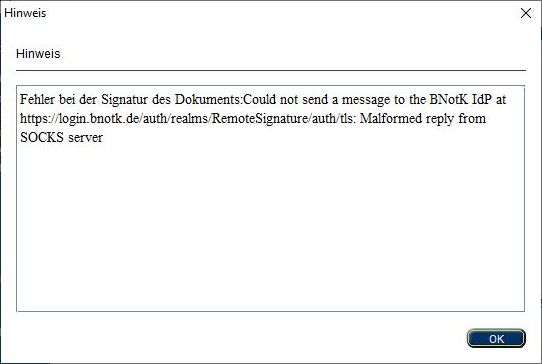
Ursache:
Offenbar lässt die Firewall keine Internetverbindung von der SecSigner Software zu dem Fernsignaturdienst der BNotK zu.
Lösung:
Bitte wenden Sie sich an Ihren Netzwerkadministrator zur Anpassung der Firewall Einstellungen.
Testweise könnte das Signieren an einem anderen Standort versucht werden (beispielsweise zuhause im dortigen Netzwerk statt im Büro). Falls dort das Signieren funktioniert, liegt es vermutlich an der Firewall im Netzwerk am Standort.
Hinweis des SecSigner Supports:
Wir möchten darauf hinweisen, dass die Signatur mit dem BNotK-Fernsignaturdienst nur möglich ist, wenn die entsprechende Internetverbindung vom SecSigner zur BNotK im Netzwerk des Anwenders erlaubt ist. Bitte signieren Sie (...) testweise ein Dokument mit dem SecSigner (...) in Ihrem Netzwerk. Sollten sich dabei Verbindungsprobleme zeigen, kann nur Ihr Netzwerkadministrator diese lösen. Wir haben darauf keinen Einfluss und können auch nur sehr eingeschränkt Lösungshinweise geben, da unser Support sich auf den SecSigner bezieht, nicht jedoch auf Proxy, Firewall und ähnliches im Kundennetz.
6.5 Fehlermeldung "Could not send a message to the BNotK IdP at ... Cannot open HTTPS socket: … TLS fatal alert: decrypt error"
Beispiel Hinweismeldung:
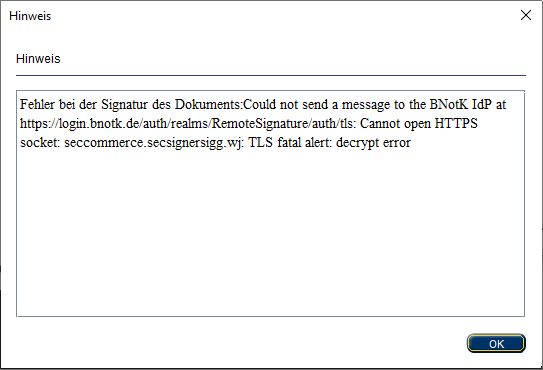
Ursache:
Offenbar lässt die Firewall keine Internetverbindung von der SecSigner Software zu dem Fernsignaturdienst der BNotK zu.
Lösung:
Bitte wenden Sie sich an Ihren Netzwerkadministrator zur Anpassung der Firewall Einstellungen.
Testweise könnte das Signieren an einem anderen Standort versucht werden (beispielsweise zuhause im dortigen Netzwerk statt im Büro). Falls dort das Signieren funktioniert, liegt es vermutlich an der Firewall im Netzwerk am Standort.
Hinweis des SecSigner Supports:
Wir möchten darauf hinweisen, dass die Signatur mit dem BNotK-Fernsignaturdienst nur möglich ist, wenn die entsprechende Internetverbindung vom SecSigner zur BNotK im Netzwerk des Anwenders erlaubt ist. Bitte signieren Sie (...) testweise ein Dokument mit dem SecSigner (...) in Ihrem Netzwerk. Sollten sich dabei Verbindungsprobleme zeigen, kann nur Ihr Netzwerkadministrator diese lösen. Wir haben darauf keinen Einfluss und können auch nur sehr eingeschränkt Lösungshinweise geben, da unser Support sich auf den SecSigner bezieht, nicht jedoch auf Proxy, Firewall und ähnliches im Kundennetz.
6.6 Fehlermeldung "Kartenleser und Signaturkarte konnten nicht erfolgreich initialisiert werden.: Java heap space"
Beispiel Hinweismeldung:
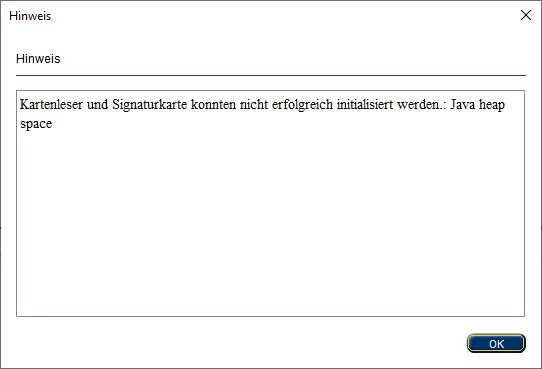
Ursache:
Für den Signaturvorgang steht zu wenig RAM Speicher für die Java-Umgebung zur Verfügung.
Lösung:
Es wäre zunächst zu prüfen, ob für die SecSigner Software ein Update bereitsteht. Ferner kann ebenso die Installation repariert werden.
Zudem wäre zu prüfen, ob für das in Verwendung befindliche Kartenlesegerät ein Treiber-Update und ein Firmware-Update bereitsteht.
Sollte die Meldung auch nach Reparatur / Update angezeigt werden, schließen Sie bitte nicht benötigte Programme bei Vornahme der Signatur (z.B. Internetbrowser, Office Programme).
6.7 Fehlermeldung "Kartenleser und Signaturkarte konnten nicht erfolgreich initialisiert werden.: Bitte kontaktieren Sie...um die SecSigner-Edition mit Unterstützung der BNotK-Fernsignatur zu erhalten."
Beispiel Hinweismeldung:
Ursache:
Es wird eine Signaturkarte mit Fernsignatur verwendet aber nicht die spezielle Edition der SecSigner Signatursoftware, die für Fernsignatur geeignet ist.
Lösung:
Es ist die spezielle Edition der SecSigner Signatursoftware zu installieren, die für Fernsignatur geeignet ist.
RA-MICRO Kunden können die spezielle Edition der
SecSigner Signatursoftware (geeignet für Fernsignatur) im
RA-MICRO Online Store (
RMO Store) lizenzieren.
Weitere Informationen siehe oben Punkt 4.
6.8 Fehlermeldung "BNotK extend ID token request at....failed: The HTTPS server's certificate is not acceptable..."
Beispiel Hinweismeldung:
Ursache:
Laut SecCommerce handelt es sich um ein Fehler in der SecSigner Version 7.30.
Lösung:
Es ist die SecSigner Version 7.31 zu installieren.
Informationen zum Update-Vorgang siehe oben 4.4
6.9 Fehlermeldung "Fehler bei der PIN-Prüfung oder Signatur: Nutzungsbedingungen sind nicht erfüllt; Verschlüsselungsalgorithmus"
Beispiel Hinweismeldung:
Ursache:
Laut SecCommerce wird diese Hinweismeldung angezeigt, wenn der Kartenleser nicht mit der Karte zurecht kommt.
Lösung:
Es muss geprüft werden, welcher Kartenleser und welche Karte zum Einsatz kommen.
Es sollte geprüft werden, ob die Treiber und die Firmware des Kartenlesers aktuell sind und ob eine Aktualisierung das Problem löst.
Es sollte geprüft werden, ob die aktuelle SecSigner Version installiert ist. Aktuell ist die Version 7.31. Informationen zum Update-Vorgang siehe oben 4.4
6.10 Fehlermeldung: "Could not sent a message to the BNotK IdP at...Nutzungsbedingungen sind nicht erfüllt; Verschlüsselungsalgorithmus Status 614"
Beispiel Hinweismeldung:
Ursache:
Laut SecCommerce wird diese Hinweismeldung angezeigt, wenn der Kartenleser nicht mit der Karte zurecht kommt.
Lösung:
Es muss geprüft werden, welcher Kartenleser und welche Karte zum Einsatz kommen.
Es sollte geprüft werden, ob die Treiber und die Firmware des Kartenlesers aktuell sind und ob eine Aktualisierung das Problem löst.
Es sollte geprüft werden, ob die aktuelle SecSigner Version installiert ist. Aktuell ist die Version 7.31. Informationen zum Update-Vorgang siehe oben 4.4
Abgabe eines rücklaufenden eEB durch einen Vertreter
Bei einer beA Nachricht mit eEB Anforderung kann es passieren, dass für einen abwesenden Empfänger ein Vertreter das rücklaufende eEB abgeben soll.
Beispiel: Sozietät mit 2 Anwälten, Anwalt A erhält eine eEB Anforderung, die Anwalt B in Vertretung für den abwesenden Anwalt A abgeben soll.
Nachfolgend ist der Ablauf in RA-MICRO beschrieben. Der Ablauf in der beA Weboberfläche ist grundsätzlich identisch.
1. Ausgangslage
Sozietät mit 2 Anwälten (Anwalt A und Anwalt B).
Anwalt A erhält eine beA Nachricht mit eEB Anforderung.
Für den abwesenden Anwalt A soll dessen Vertreter Anwalt B das eEB beantworten.
2. Grundregel
Ein rücklaufendes eEB wird automatisch immer in den beA Postausgang des Adressaten gespeichert.
Wenn Anwalt B als Vertreter das eEB in Vertretung für Anwalt A beantwortet, wird das rücklaufende eEB in den beA Postausgang von Anwalt A (= Adressat der eEB Anforderung) gespeichert, obwohl Anwalt B es beantwortet (und ggf. auch versendet).
Dies erfolgt unabhängig davon, wie und durch wen der Nachrichtenabruf erfolgt ist und welcher Benutzer das eEB beantwortet.
3. Lösung
Anwalt B gibt das eEB in Vertretung für Anwalt A ab.
Das rücklaufende eEB wird in den beA Postausgang von Anwalt A gespeichert.
Damit der Vertreter in RA-MICRO im beA Postausgang das beA Postfach des abwesenden Kollegen sieht, ist Voraussetzung, dass in der RA-MICRO Rechteverwaltung der Vertreter für das beA Postfach des abwesenden Kollegen berechtigt ist.
Für den weiteren Ablauf gibt es 2 verschiedenen Fallkonstellationen, je nachdem, ob der Vertreter über das beA Recht 30 - eEBs mit VHN versenden verfügt oder nicht.
3.1 Fallkonstellation 1: Vertreter verfügt über das beA Recht 30 - eEBs mit VHN versenden
Anwalt B versendet die beA Nachricht mit dem rücklaufenden eEB aus dem Postfach von Anwalt A.
3.2 Fallkonstellation 2: Vertreter verfügt nicht über das beA Recht 30 - eEBs mit VHN versenden
Anwalt B versieht das rücklaufende eEB mit seiner qualifizierten elektronischen Signatur (qeS) und versendet die beA Nachricht mit dem rücklaufenden eEB aus dem Postfach von Anwalt A.
4. Hinweis
In der eEB Erteilen Maske in RA-MICRO gab es eine Auswahlliste Zustellungsempfänger abweichend. Diese Auswahlliste Zustellungsempfänger abweichend in der eEB Erteilen Maske wurde mit RA-MICRO Version 2022.09.003 entfernt.
Eine dort getroffene Auswahl hatte lediglich in dem xjustiz_nachricht.xml Strukturdatensatz ein Feld befüllt, welches an dem oben genannten Ablauf nichts geändert hat (die beA Nachricht mit dem rücklaufenden eEB wurde trotzdem in den beA Postausgang des Adressaten gespeichert) und aus dem auch nicht hervorging, wer der Vertreter ist (in dem Strukturdatensatz-Feld wurde lediglich vermerkt, dass es einen abweichenden Zustellungsempfänger gibt, aber nicht, wer der Vertreter ist). Wer der Vertreter ist, ergibt sich dagegen entweder aus dem beA Recht 30 - eEBs mit VHN versenden (siehe oben 3.1 Fallkonstellation 1) oder aus der qeS des Vertreters (siehe oben 3.2 Fallkonstellation 3.2).
Insofern hatte dieses Auswahlfeld Zustellungsempfänger abweichend keine praktische Relevanz und hat die Anwender nur verwirrt und falsche Vorstellungen erweckt, weshalb es entfernt wurde.
In der beA Weboberfläche gibt es eine vergleichbare Option - aus gutem Grund - ebenfalls nicht.
Der Ablauf, wie ein Vertreter für einen abwesenden Kollegen ein eEB per beA abgibt, ist oben unter 1.-3. beschrieben.
Neue beA-Karten / Fernsignatur
1. Neue beA-Karten der BRAK mit neuer Technologie und Fernsignatur
2. Auswirkungen neue beA-Karten in RA-MICRO
3. Auswirkungen Fernsignatur in RA-MICRO
4. Aktueller Stand der Signatur-Möglichkeiten in RA-MICRO
5. Stellungnahme SIV-ERV zur Fernsignatur
6. Ausblick / Entwicklungen
1. Neue beA-Karten der BRAK mit neuer Technologie und Fernsignatur
1.1 Neue beA-Karten
Seit dem 01.05.2022 werden durch die BRAK nur noch beA-Karten mit neuer Technologie ausgegeben.
Bis zum 30.04.2022 bereits ausgegebene beA-Karten werden sukzessive durch die BRAK gegen neue beA-Karten mit neuer Technologie getauscht.
1.2 Inbetriebnahme
Die neuen beA-Karten müssen wie von der BNotK / BRAK beschrieben aktiviert und in Betrieb genommen werden:
Bitte haben Sie dafür Verständnis, dass der RA-MICRO Support keine Einrichtung von beA Postfächern vornehmen kann, wozu auch die Inbetriebnahme von beA-Karten oder beA-Softwarezertifikaten, das Freischalten von Sicherheits-Token oder das Verwalten von Benutzern in der beA Benutzerverwaltung und die Einrichtung von beA Rechten im beA System gehören, da dies die originären Funktionen für die beA Postfächer aller 165.000 zugelassenen anwaltlichen Berufsträger im beA System der BRAK betrifft, zu denen bewusst und gesetzlich vorgeschrieben nur der Postfachinhaber mit seiner eigenen beA Karte originären Zugang hat und die völlig unabhängig vom Einsatz einer Kanzleisoftware im allgemeinen und unabhängig von RA-MICRO im besonderen vorzunehmen sind.
Sofern die bisherigen beA-Karten abgelaufen sind, bevor die neuen beA-Karten aktiviert und in Betrieb genommen wurden, ist laut BRAK eine Zurücksetzung des Postfaches erforderlich (Entkopplung der abgelaufenen beA-Karte), damit anschließend erneut eine Erstregistrierung mit der neuen beA-Karte durchgeführt werden kann.
1.3 Fernsignatur
Die neuen beA-Karten mit Signaturfunktion unterstützen hinsichtlich der qualifizierten elektronischen Signatur (qeS) nur noch die Fernsignatur.
Hierbei befindet sich das qeS-Zertifikat nicht mehr auf der beA-Karte, sondern auf der hochsicheren Netzumgebung der Zertifizierungsstelle der BNotK:
Informationsblatt der BNotK: Fernsignatur und neue Chipkartengeneration für das beA
In der beA Weboberfläche wird die Fernsignatur seit
beA Release 3.12 unterstützt.
Hinsichtlich der Nutzung der Fernsignatur in RA-MICRO beachten Sie bitte die nachfolgenden Punkte 3 und 4.1.
Die Fernsignatur wird bei der Zertifizierungsstelle der BNotK beantragt:
Alle Anwälte und Anwältinnen, die bereits eine beA-Karte mit Signatur hatten, bekommen nach Bestätigung des Erhalts der neuen beA-Karte eine E-Mail der BNotK mit einem persönlichen Link, über den die Fernsignatur beantragt werden kann:
Sollte der Link abgelaufen sein (weil die Antragstellung nicht zeitnah erfolgte), muss die BNotK kontaktiert und ein neuer Link angefordert werden:
Nachdem die Fernsignatur beantragt wurde, erhalten Sie von der BNotK eine Eingangsbestätigung per E-Mail und danach (in der Regel nach einigen Wochen) eine Benachrichtigung per E-Mail, wenn die Fernsignatur freigeschaltet wurde. Danach kann die Fernsignatur mit der neuen beA-Karte genutzt werden, ohne dass weitere Schritte erforderlich sind.
Sofern eine Signatur mit der neuen beA-Karte in der beA Weboberfläche noch nicht möglich ist, ist die Fernsignatur durch die BNotK noch nicht freigeschaltet.
1.4 Weitere Informationen und Quellen
Informationsblatt der BNotK: Fernsignatur und neue Chipkartengeneration für das beA
2. Auswirkungen neue beA-Karten in RA-MICRO
2.1 Reine beA-Funktionalität
Hinsichtlich der neuen beA-Karten ändert sich an der reinen beA-Funktionalität (Nachrichten versenden / Nachrichten empfangen) in RA-MICRO nichts. In RA-MICRO muss nichts hinterlegt oder eingestellt werden, auch vorhandene beA-Softwarezertifikate sind von einem Kartentausch unberührt.
Die neuen beA-Karten müssen nur im beA System - unabhängig von RA-MICRO - wie von der BRAK / BNotK beschrieben in Betrieb genommen werden (siehe oben Punkt 1).
2.2 Sonderfall: Zurücksetzung des Postfachs
Sofern eine
Zurücksetzung des Postfachs erforderlich war (Entkopplung der abgelaufenen beA-Karte), damit anschließend erneut eine Erstregistrierung mit der neuen beA-Karte durchgeführt werden kann, müssen alle Sicherheits-Token in dem betroffenen beA Postfach erneut
hinterlegt und freigeschaltet werden.
Ebenso müssen in der beA Weboberfläche in der Benutzerverwaltung in dem betroffenen beA Postfach alle bisherigen Benutzer, die für das Postfach berechtigt waren, neu hinterlegt und berechtigt werden.
Bei Fragen können sich Anwender an den
beA Support der BRAK wenden. Bitte haben Sie dafür Verständnis, dass der RA-MICRO Support keine Einrichtung von beA Postfächern vornehmen kann, wozu auch die Inbetriebnahme von beA-Karten, das Freischalten von Sicherheits-Token oder das Hinzufügen von Benutzern in der beA Benutzerverwaltung und die Einrichtung von beA Rechten im beA System gehören.
Andernfalls funktionieren solche in der RA-MICRO Benutzerverwaltung hinterlegten beA-Softwarezertifikate nicht mehr und es kann zu Störungen von beA Funktionen in RA-MICRO kommen, die hinterlegte beA-Softwarezertifikate verwenden (automatischer beA Nachrichtenabruf im Posteingang, beA Postfachsuche im Adressfenster, beA Versand per beA-Softwarezertifikat im beA Postausgang, interne Signatur im beA Postausgang mit Authentifizierung am beA System per beA-Softwarezertifikat usw.).
2.3 Signaturfunktion
Wenn die Signaturfunktion der neuen beA-Karten genutzt werden soll, ergeben sich durch das neue Fernsignaturverfahren auf den neuen beA-Karten die nachfolgend beschriebenen Auswirkungen in RA-MICRO.
3. Auswirkungen Fernsignatur in RA-MICRO
RA-MICRO ist kein Signatursoftwarehersteller und hat keine eigene Signaturkomponente.
RA-MICRO verwendet für die Erstellung einer qeS im beA Postausgang entweder die (interne) Signaturfunktion der in RA-MICRO integrierten beA-Schnittstelle der BRAK (KSW-Schnittstelle / BRAK-Toolkit) oder die (externe) Signaturfunktion einer zusätzlich und eigenständig vom Anwender zu installierenden Signatursoftware eines Drittanbieters SecCommerce SecSigner.
Welche Signaturfunktion (intern / extern) verwendet wird, ist in den Einstellungen E-Workflow > 4 Postausgang > 4.08 Signaturprogramm beA Postausgang > Intern / Extern eingestellt:
Intern: Es wird die Signaturfunktion der beA-Schnittstelle der BRAK (KSW-Schnittstelle / BRAK-Toolkit) verwendet
Extern: Es wird die Signaturfunktion der externen Signatursoftware SecCommerce SecSigner verwendet
3.1 Interne Signatur: Signaturfunktion der beA-Schnittstelle der BRAK (KSW-Schnittstelle / BRAK-Toolkit)
Die Fernsignatur wird von der beA-Schnittstelle der BRAK (KSW-Schnittstelle / BRAK-Toolkit) nicht unterstützt und soll nach derzeitigem Stand laut Information der BRAK auch zukünftig nicht unterstützt werden.
Die beA-Schnittstelle der BRAK (KSW-Schnittstelle / BRAK-Toolkit) unterstützt weiterhin wie bisher die Erstellung einer qeS mit Signaturkarten, auf denen das Signaturzertifikat auf der Karte gespeichert ist, wie dies bei den bisherigen beA-Karten mit Signaturfunktion der Fall ist, die bis zum 30.04.2022 herausgegeben wurden und wie dies bei Signaturkarten anderer Hersteller, bei denen das Signaturzertifikat auf der Signaturkarte gespeichert ist, der Fall ist (siehe unten 4.3).
Die beA-Schnittstelle der BRAK (KSW-Schnittstelle / BRAK-Toolkit) unterstützt hinsichtlich der Signaturfunktion nur das Einzelsignaturverfahren und nicht das Multisignaturverfahren, selbst wenn eine multisignaturfähige Signaturkarte verwendet wird. Für jede zu signierende Datei ist also eine separate PIN-Eingabe erforderlich.
Um die interne Signaturfunktion über die integrierte beA-Schnittstelle der BRAK (KSW-Schnittstelle / BRAK-Toolkit) im beA Postausgang zu verwenden, ist in den Einstellungen E-Workflow > 4 Postausgang > 4.08 Signaturprogramm beA Postausgang die Option Intern einzustellen.
3.2 Externe Signatur: Signaturfunktion mit einer externen Signatursoftware SecCommerce SecSigner
Die
normale Version der SecSigner Signatursoftware unterstützt weiterhin die Erstellung einer qeS
mit Signaturkarten, auf denen das Signaturzertifikat auf der Karte gespeichert ist, wie dies bei den bisherigen beA-Karten mit Signaturfunktion der Fall ist, die bis zum 30.04.2022 herausgegeben wurden und wie dies bei Signaturkarten anderer Hersteller, bei denen das Signaturzertifikat auf der Karte gespeichert ist, der Fall ist (siehe unten 4.3).
Eine
spezielle Edition der SecSigner Signatursoftware unterstützt darüber hinaus zusätzlich auch die
Fernsignatur. Voraussetzung ist die spezielle Edition der
SecSigner Signatursoftware ab Version 7.25 vom 14.06.2022 (siehe
SecCommerce Changelog).
Um die externe Signaturfunktion über die SecSigner Signatursoftware im beA Postausgang zu verwenden, ist in den Einstellungen E-Workflow > 4 Postausgang > 4.08 Signaturprogramm beA Postausgang die Option Extern einzustellen.
RA-MICRO Kunden können die spezielle Edition der
SecSigner Signatursoftware (geeignet für Fernsignatur) im
RA-MICRO Online Store (
RMO Store) lizenzieren:
Weitere Informationen zur
SecSigner Signatursoftware finden Sie auf der Supportseite
SecCommerce SecSigner.
Wenn Sie die Lizenzierung / Installation nicht selbst vornehmen möchten, können Sie sich an die
RA-MICRO Vor-Ort-Partner oder an Ihren Systemadministrator wenden. Bitte haben Sie Verständnis dafür, dass der RA-MICRO Support nicht die Installation der
SecSigner Signatursoftware übernehmen kann.
4. Aktueller Stand der Signatur-Möglichkeiten in RA-MICRO
Die nachfolgenden Möglichkeiten beziehen sich auf das Signieren (Erstellen einer qeS) im beA Postausgang in RA-MICRO.
Es gibt derzeit grundsätzlich die folgenden Möglichkeiten:
Möglichkeit 1: Neue beA-Karte mit Fernsignatur verwenden
Möglichkeit 2: Bisherige beA-Karte mit auf der Karte gespeichertem Signaturzertifikat verwenden (bis 31.12.2022 möglich)
Möglichkeit 3: Separate Signaturkarte mit auf der Karte gespeichertem Signaturzertifikat verwenden
Möglichkeit 4: Keine Signaturkarte verwenden und Versand über einen sicheren Übermittlungsweg
Als Alternative zu den neuen beA-Karten mit Fernsignatur (Möglichkeit 1) kommt vorübergehend (bis zum 31.12.2022) Möglichkeit 2, dauerhaft Möglichkeit 3 und grundsätzlich Möglichkeit 4 in Betracht.
4.1 Möglichkeit 1: Neue beA-Karte mit Fernsignatur verwenden
Die Fernsignatur wird von der beA-Schnittstelle der BRAK (KSW-Schnittstelle / BRAK-Toolkit) nicht unterstützt und soll laut Information der BRAK auch zukünftig nicht unterstützt werden.
Die externe Signatursoftware SecCommerce SecSigner unterstützt die Fernsignatur in einer speziellen Edition, die zusätzlich zu den bisherigen Signaturkarten mit auf der Karte gespeicherten Signaturzertifikaten auch die neuen beA-Karten mit Fernsignatur unterstützt.
Um die externe Signaturfunktion über die SecSigner Signatursoftware im beA Postausgang zu verwenden, ist in den Einstellungen E-Workflow > 4 Postausgang > 4.08 Signaturprogramm beA Postausgang die Option Extern einzustellen.
RA-MICRO Kunden können die spezielle Edition der
SecSigner Signatursoftware (geeignet für Fernsignatur) im
RA-MICRO Online Store (
RMO Store) lizenzieren:
Weitere Informationen zur
SecSigner Signatursoftware finden Sie auf der Supportseite
SecCommerce SecSigner.
Wenn Sie die Lizenzierung / Installation nicht selbst vornehmen möchten, können Sie sich an die
RA-MICRO Vor-Ort-Partner oder an Ihren Systemadministrator wenden. Bitte haben Sie Verständnis dafür, dass der RA-MICRO Support nicht die Installation der
SecSigner Signatursoftware übernehmen kann.
4.2 Möglichkeit 2: Bisherige beA-Karte mit auf der Karte gespeichertem Signaturzertifikat verwenden (bis 31.12.2022 möglich)
Die bisherigen beA-Karten mit auf der Karte gespeicherten Signaturzertifikaten werden laut Information der BRAK bis zum 31.12.2022 weiterhin unterstützt, selbst wenn der Karteninhaber inzwischen eine neue beA-Karte mit neuer Technologie und Fernsignatur verwendet.
Sowohl die interne Signaturfunktion über die beA-Schnittstelle der BRAK (KSW-Schnittstelle / BRAK-Toolkit) als auch die bisherige normale SecSigner Version unterstützen weiterhin die normalen Signaturkarten mit auf der Karte gespeichertem Signaturzertifikat.
Insofern können RA-MICRO Kunden mit einer bisherigen beA-Karte mit auf der Karte gespeichertem Signaturzertifikat die bisherigen Signaturfunktionen in RA-MICRO (intern / extern) weiterhin nutzen.
4.3 Möglichkeit 3: Separate Signaturkarte mit auf der Karte gespeichertem Signaturzertifikat verwenden
Sowohl die interne Signaturfunktion über die beA-Schnittstelle der BRAK (KSW-Schnittstelle / BRAK-Toolkit) als auch die bisherige normale SecSigner Version unterstützen weiterhin die normalen Signaturkarten mit auf der Karte gespeichertem Signaturzertifikat.
Eine dauerhafte Alternative zu den neuen beA-Karten mit Fernsignatur können herkömmliche separate Signaturkarten mit auf der Karte gespeicherten Signaturzertifikaten sein, wie sie von Drittanbietern (siehe unten) erhältlich sind.
Diese separaten herkömmlichen Signaturkarten sind
gleichwertig zu den beA-Karten mit Signatur (sowohl zu den neuen beA-Karten mit Fernsignatur als auch den zu bisherigen beA-Karten mit auf der Karte gespeicherten Signaturzertifikaten), sofern diese Signaturkarten eine qualifizierte elektronische Signatur nach der EU-Verordnung Nr. 910/2014 (
eIDAS-Verordnung) erzeugen. Bevor es beA-Karten mit Signaturfunktion gab, waren diese herkömmlichen separaten Signaturkarten bereits lange Zeit der Standard und für den elektronischen Rechtsverkehr (ERV) einsetzbar.
Anbieter von Signaturkarten mit auf der Karte gespeichertem Signaturzertifikat:
D-Trust (Bundesdruckerei)DGN (Deutsches Gesundheitsnetz GmbH)Telesec (Telekom Security)
Von der
BNotK (Zertifizierungsstelle der Bundesnotarkammer) werden zwar - neben den Signaturkarten mit Fernsignatur - ebenfalls herkömmliche Signaturkarten mit auf der Karte gespeichertem Signaturzertifikat angeboten, diese sind aber laut Information auf der Bestellseite nur noch durch Angehörige der Justiz bestellbar..
4.4 Möglichkeit 4: Keine Signaturkarte verwenden und Versand über einen sicheren Übermittlungsweg
Eine Signaturkarte und das Erstellen einer qeS ist für die beA Nutzung nicht zwingend erforderlich.
In bestimmten Fällen kann aber auch bei Versand über einen sichereren Übermittlungsweg
ausnahmsweise dennoch eine qeS erforderlich sein, entweder materiell-rechtlich (beispielsweise wenn eine arbeitsrechtliche oder mietrechtliche Kündigung ausgesprochen werden soll, für die das Schriftformerfordernis gilt) oder aus sonstigen prozessualen Vorschriften wie
§ 3a Abs. 2 S. 2 VwVfG oder
§ 36a Abs. 2 S. 2 SGB I o.ä.
Beim Versand einer Nachricht aus dem beA steht dort entweder "Sicherer Übermittlungsweg aus einem besonderen Anwaltspostfach." (= sicherer Übermittlungsweg) oder "Diese Nachricht wurde per EGVP versandt." (= kein sicherer Übermittlungsweg).
Sollte es trotzdem Fälle geben, in denen eine qeS ausnahmsweise erforderlich ist, kann man auch eine separate Signaturkarte mit auf der Karte gespeichertem Signaturzertifikat verwenden (siehe 4.3 Möglichkeit 3).
5. Stellungnahme SIV-ERV zur Fernsignatur
Der
Software Industrieverband Elektronischer Rechtsverkehr e.V. (
SIV-ERV) hat in einer gemeinsamen Erklärung der Mitglieder eine
Stellungnahme in Bezug auf die Fernsignatur veröffentlicht.
Weitere Informationen und Quellen:
6. Ausblick / Entwicklungen
RA-MICRO hat an einem Integrations-Workshop der Bundesnotarkammer teilgenommen. Derzeit wird geprüft, ob eine eigene Integration eines Fernsignaturdienstes in RA-MICRO in Betracht kommt.
RA-MICRO Kunden können die spezielle Edition der
SecSigner Signatursoftware (geeignet für Fernsignatur) im RA-MICRO Online Store (
RMO Store) lizenzieren:
Die BRAK wird nach derzeitigem Stand die vorhandene beA-Schnittstelle der BRAK (KSW-Schnittstelle / BRAK-Toolkit) nicht um die Funktion der Fernsignatur erweitern. Der SIV-ERV hatte sich dazu in seiner
Stellungnahme vom 09.08.2022 geäußert.
18.01.2021 – RA-MICRO beA: Umgang mit XJustiz-Datensätzen und Versionen
RA-MICRO
kann mit dem XJustiz-Standard in der Version 2.4 sowohl für eingehende, als
auch für ausgehende beA-Nachrichten umgehen.
Eingehende
beA – Nachrichten werden – je nach Fachverfahren – unterschiedlich behandelt.
Grundsätzlich ist es aber so, dass RA-MICRO interne Nachrichtenformate aus dem
XJustiz-Standard erzeugt und diese auch im RA-MICRO spezifischen „Posteingang“
als Nachrichten anzeigt. Über den Posteingang ist es dann auch möglich, die in
der Nachricht enthaltenen Anhänge (PDF-Dateien) weiter zu bearbeiten und so
z.B. in die E-Akte zu speichern.
Sofern
also der gültige XJustiz-Standard eingehalten wird, kann RA-MICRO diese Daten
auch weiter verarbeiten.
RA-MICRO
wird ständig weiterentwickelt und verbessert. Wir stehen im Austausch mit der
BRAK, um regelmäßig über Veränderungen der Schnittstellen und Standards
informiert zu werden. Sofern uns rechtzeitig die technischen Informationen über
die Veränderungen vorliegen, sind wir natürlich sehr bestrebt, den
reibungslosen Betrieb mit beA aufrechtzuerhalten. Über die aktuellen Änderungen
innerhalb unseres Programms informieren wir regelmäßig auf unserer Webseite.
https://www.ra-micro.de/aktuell/themen/news.html
Bitte
achten Sie darauf, dass Sie die von uns veröffentlichten Patches bzw. Updates
dann auch rechtzeitig einspielen.
23.01.2021 - Postausgang Logfile finden
…\RA\Benutzer\logfiles\<NUMMER>\ra7.business.APostfach.exe.log
Ausführlicher wird die Log wenn
man vor dem Start des Postausgangs diese Flagdatei anlegt:
„C:\RA\ebExtendedLog.flg“
17.01.2021 - beA Refresh Button im Postausgang. Bedeutung?
Auf den beA Refresh Button kommt ein Tooltiop: Die beA Schnittstelle hat zuweilen
Cache-Speicherprobleme. Für den Fall einer beA Fehlermeldung beim Versand zum Speicherplatzmangel
kann hier versucht werden, den Cache Speicher der beA Schnittstelle zu
reorganisieren.
08.01.2021 - beA Schnittstelle neue RAM Speicher Prüfung
Die beA Schnittstelle der BRAK arbeitet mit einem Java Cache
Speicher, der die zu sendenden oder empfangenden Nachrichten
zwischenspeichert. Dieser läuft zuweilen voll und dann kommt es dazu,
dass Sendungen nicht versandt oder empfangen werden können, es kommt zu
Meldungen wie „out of memory“ oder „Anlagen-Speichergröße überschritten“. Die
max. Größe einer bea Sendung ist auf 55 MB begrenzt. Die beA
Schnittstelle benötigt für eine optimale Funktion einen freien RAM
Speicher von 512 MB auf dem PC, auf dem der RA-MICRO Posteingang
und/oder Postausgang läuft.
Neu wurde zur Reduzierung von Problemen der beA
Nachrichtenübermittlung eine Prüfung auf diesen Speicherplatzbedarf
eingefügt, die bei jedem Start der beA Schnittstelle aus dem RA-MICRO Programm
durchgeführt wird. Ist nicht genügend RAM Speicher vorhanden, wird das nun
gemeldet. Zur Erhöhung des freien RAM Speichers kann man andere
Anwendungen schließen oder den RAM Speicher des PCs um 4 GB aufrüsten.
06.01.2021 - Checkboxen für Rechtsanwälte für den beA Abruf können nicht gesetzt werden
Problem:
im Posteingang können die Checkboxen für Rechtsanwälte für den beA Abruf nicht gesetzt werden
Lösung:
Hier gibt es zwei Lösungsansätze:
1.In der Benutzerverwaltung unter Spalte beA die hinterlegten Daten erneut mit dem grünen Haken bestätigen.
Sodann wird unter LW:\ra\beA die beaconfig.xml neu geschrieben. Sollte dies keine Abhilfe schaffen kann
2. unter LW:\ra\e-fach\_data in der settings.ini der Eintrag unter [beaksw] löschen
30.12.2020 - beA Postausgang: Dokumente verbleiben drin, obwohl an beA versandt
Es besteht ein Problem dahingehend, dass teilweise Sendungen im Postausgang verbleiben, obwohl sie gesendet wurden. Dieses Problem wind per Patch behoben.
Im beA WebClient kann überprüft werden, ob die Nachricht tatsächlich versandt wurde. Ist dies der Fall, kann die Nachricht manuell vom Ordner DLW:\ra\raebrief\Outbox_beA in den Ordner DLW:\ra\raebrief\Sent_beA verschoben werden.
03.11.2020 - Vertrauenswürdiger Herkunftsnachweis (VHN) – Bestandteil des Prüfprotokolls
Der vertrauenswürdige Herkunftsnachweis (VHN) kann im Prüfprotokoll einer beA Nachricht eingesehen werden.
Das Prüfprotokoll kann über die integrierte beA KSW-Schnittstelle nicht automatisch erstellt und der emessage in RA-MICRO beigefügt werden.
Erst nach vorheriger Erstellung des Prüfprotokolls im beA WebClient kann zur emessage die Anlage Herkunfsnachweis.html über die integrierte beA KSW-Schnittstelle abgerufen werden. Das Prüfprotokoll kann nur zur geöffneten beA Nachricht im beA WebClient durch Klick auf den Button Signaturen prüfen erstellt werden.
Nachfolgend ist beschrieben, wie das Prüfprotokoll über RA-MICRO abgerufen werden kann:
1.
Öffnen der beA Nachricht im beA WebClient und Klick auf Signaturen prüfen, um das Prüfprotokoll zu erzeugen. Die Schaltfläche Nicht geprüftzeigt an, dass noch kein Prüfprotokoll zur Nachricht erstellt wurde.
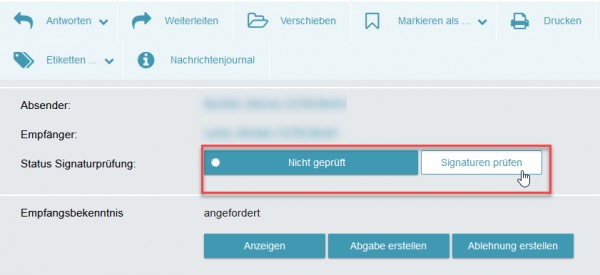
2.
Nach erfolgreicher Erstellung des Prüfprotokolls wechselt die Schaltfläche Nicht geprüft auf Erfolgreich. Sollte sich die Nachricht in einem Unterordner des beA WebClients befinden, müsste diese in den Posteingang verschoben werden.
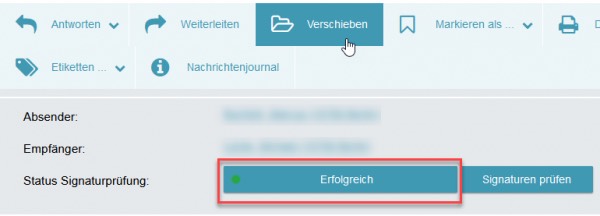
3.
Im RA-MICRO Posteingang kann die Nachricht nun mit Karte oder Zertifikat abgerufen werden. Der emessage ist die Anlage Herkunftsnachweis.html beigefügt.
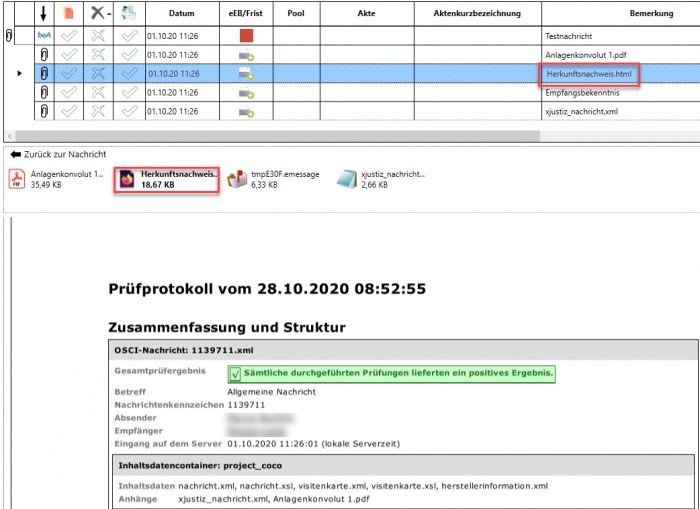
12/2021 - Integration der beA-Schnittstelle
Sehr geehrte Damen und Herren,
einen
Leitfaden für die Integration der beA-Schnittstelle finden Sie in unseren
Online Hilfen: https://onlinehilfen.ra-micro.de/index.php/Informationen_zur_Integration_der_beA_Schnittstelle
Des
Weiteren steht Ihnen in unserer Mediathek eine Vielzahl aufgezeichneter
Webinare zur Verfügung, die Ihnen die ersten Schritte mit beA
erleichtern:
Live-Webinare
und Veranstaltungen finden Sie hier: https://wissenspool.ra-micro.de/#termine
Sollten Sie darüber hinaus Unterstützung benötigen, hilft Ihnen
Ihr RA-MICRO Vor-Ort-Partner gerne weiter. Eine Auflistung aller RA-MICRO
Vor-Ort-Partner finden Sie hier: https://www.ra-micro.de/service/kontakte-vor-ort/vor-ort-partner.html
Ferner stehen Ihnen Ihre RA-MICRO Landesrepräsentanz sowie das
RA-MICRO Stammhaus für Ihre Fragen gerne zur Verfügung.
04.01.2021 - Posteingang lädt nicht alle Nachrichten, Out of Memory
RA-MICRO kann max. Sendungen bis 55 MB Größe versenden. Dies aber nur dann , wenn 512 MB auf dem PC für den Java Cache der beA Schnittstelle noch frei sind. In solchen Fällen kann das Schließen anderer Anwendungen oder die Erhöhung des PC RAM Speichers auf 8 GB helfen. Teilweise wurden im Support in der ra/bea Konfigurations.xml der Speicher auf 256 reduziert, das muss immer auf 512 gesetzt werden. Der Rechtsanwalt ist gesetzlich verpflichtet, die technischen Voraussetzungen für Senden und Empfang vorzuhalten, - und sei es ein neuer PC.
23.01.2021 - Posteingang holt manchmal einzelne Nachrichten nicht ab
Dies ist ein Problem der Speicherverwaltung der beA Java Schnittstelle, das häufiger bei größeren Nachrichten auftritt. In solchen Fällen der Download nur händisch über die Web-Oberfläche erfolgen
15.01.2021 - Postkorb öffnet sich nicht
schließen Sie bitte einmal RA-Micro und gehen in die Systemsteuerung zum Unterpunkt Programme. Anschließend reparieren Sie die beA runtime. Veranschaulichung anbei. Nun sollte der Postausgang wieder eine normale Programmreaktion zeigen.
05.01.2021 - Posteingang/Postausgang stürzen ab bei Start
05.01.21
Dies könnte an einer Fehlfunktion der beA Schnittstelle liegen, bitte diese wie folgt reorganisieren:
In Windows auf einem Platz mit Administrator-Rechten
Systemsteuerung / Programme und Funktionen
RA-MICRO beA Runtime auswählen
über das Kontextmenü rechte Maustaste " Reparieren" wählen.
s. Anlage
Integration der KSW-Schnittstelle der BRAK zum beA
Aus dem Informationsblatt Wussten Sie schon?, Blatt 1 (das Blatt enthält ggf. weitere Tipps).